
Dil ve alerjen ayarları nasıl yapılır?
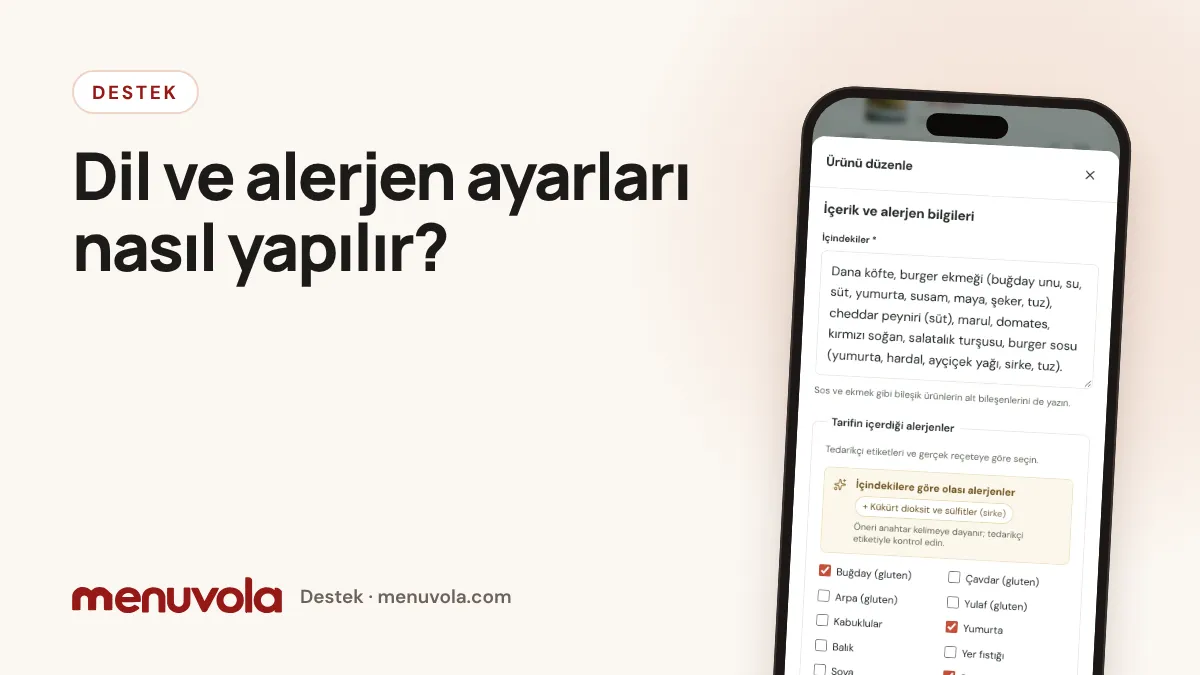
Yabancı müşteriniz menüyü kendi dilinde, alerjisi olan müşteriniz hangi üründe hangi alerjen olduğunu açıkça görür. Bu rehberde menüye dil eklemeyi, çevirileri tamamlamayı ve ürünlerde içindekiler ile alerjen bilgisini girmeyi anlatıyoruz.
Hangi paketlerde?
İçindekiler, alerjen bilgisi, alerjen tablosu ve hazır ürün önerileri tüm paketlerde vardır. Menü dili sayısı pakete göre değişir (ana dil dahil):
- Dijital: 2 dil
- Profesyonel: 5 dil
- Premium: 10 dil
Yapay zekâ ile çeviri (Menuvola AI) çevirileri taslak hâlinde hazırlar; ücretsiz denemede bir ek dilde sınırlı sayıda ürün için kullanılabilir.
1. Menü dillerini seçin
- Menuvola paneline (yeni sekmede açılır) giriş yapın ve sol menüde Menü → Diller ve Çeviriler sayfasını açın.
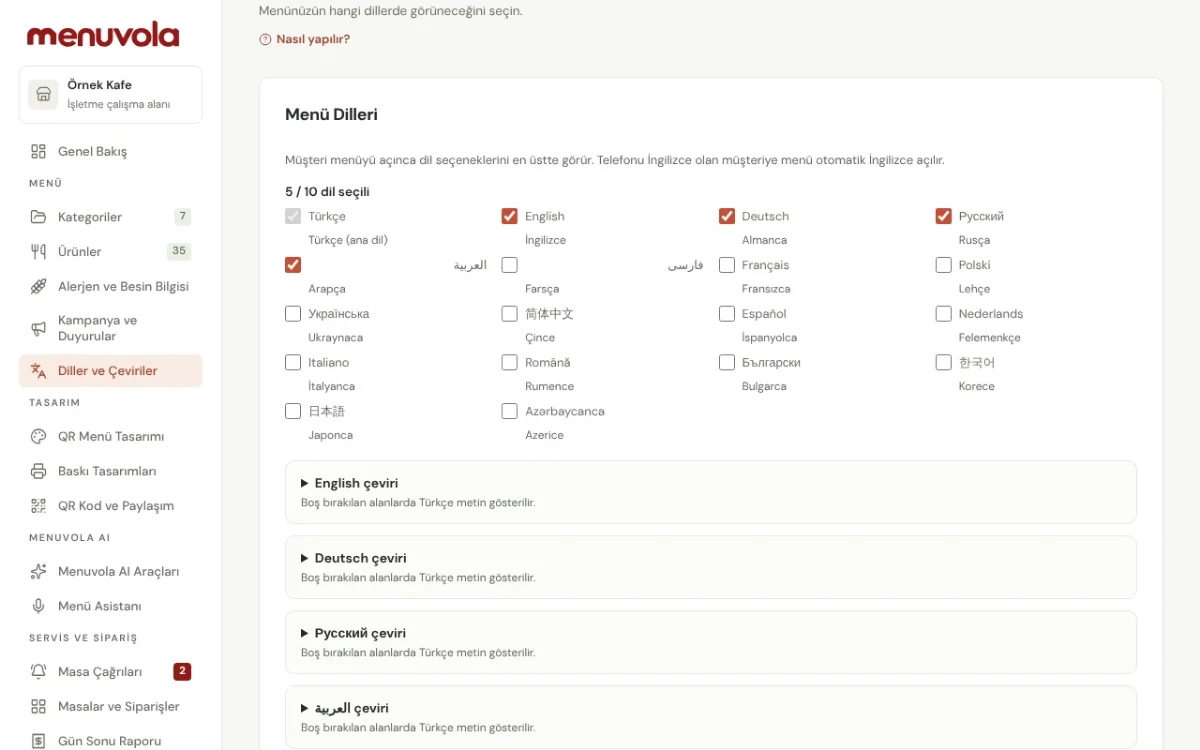
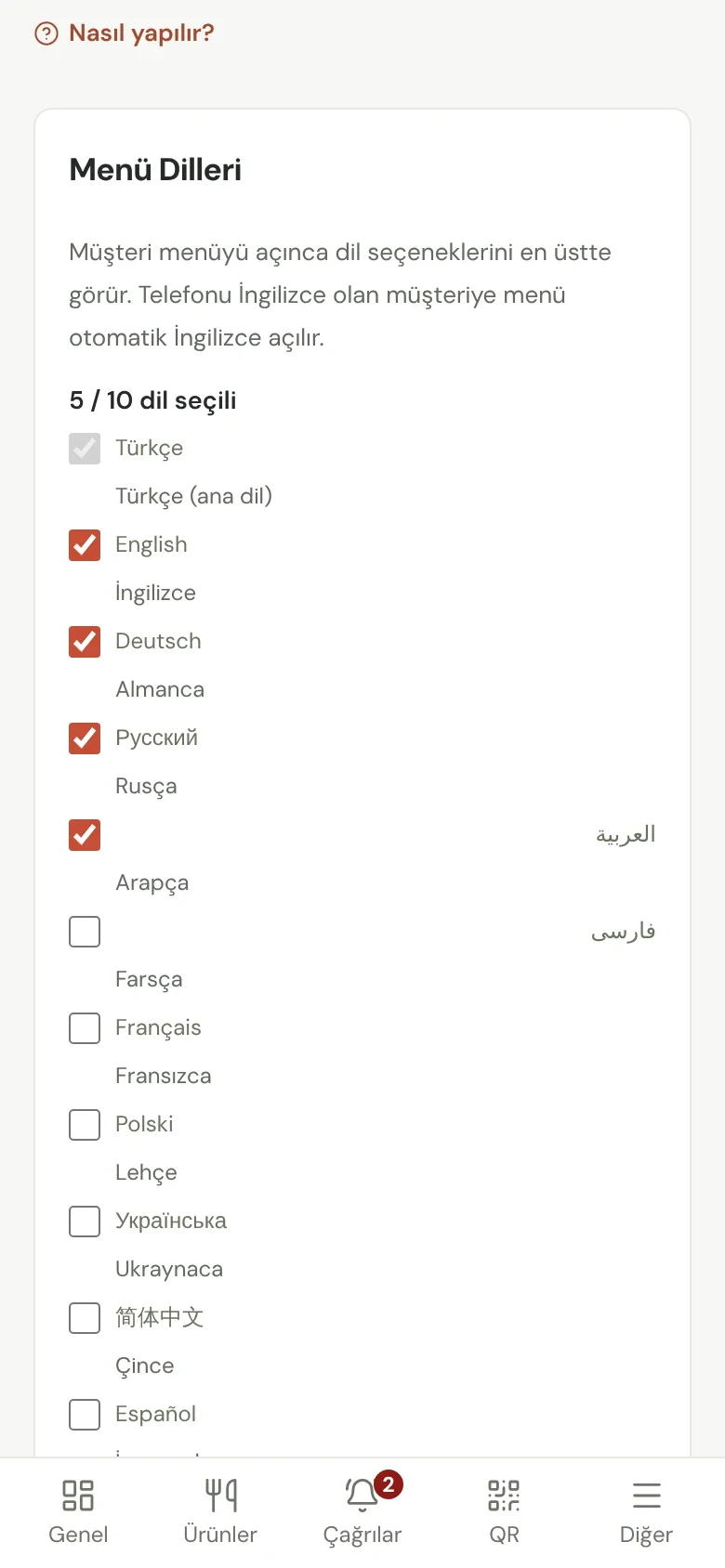
- Menü Dilleri kartında açmak istediğiniz dilleri işaretleyin. Ana diliniz hep seçilidir; sayaç kaç dil seçtiğinizi ve paketinizin hakkını gösterir (ör. 5 / 10 dil seçili).
- Hakkınız dolduysa diğer diller soluk görünür; başka bir dil için önce birini kapatın.
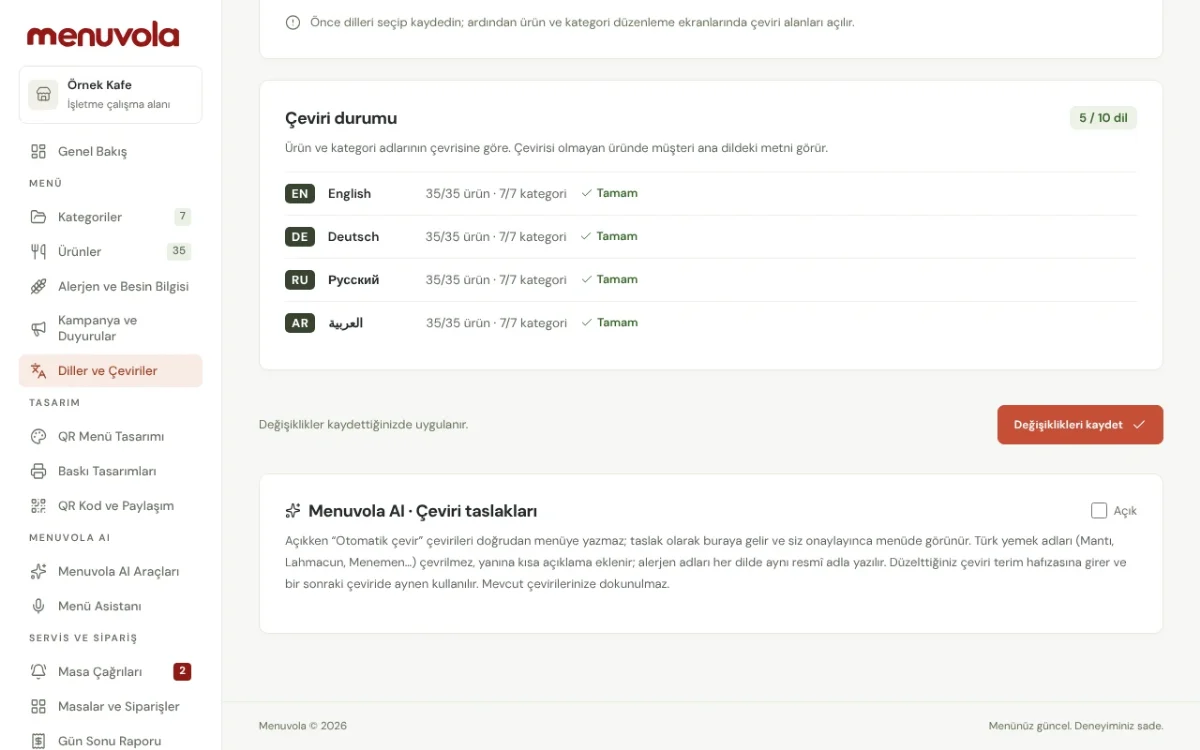
- Değişiklikleri kaydet'e dokunun. Müşteri menüyü açınca dil seçeneklerini en üstte görür; telefonu İngilizce olan müşteriye menü kendiliğinden İngilizce açılır.
2. Çevirileri tamamlayın
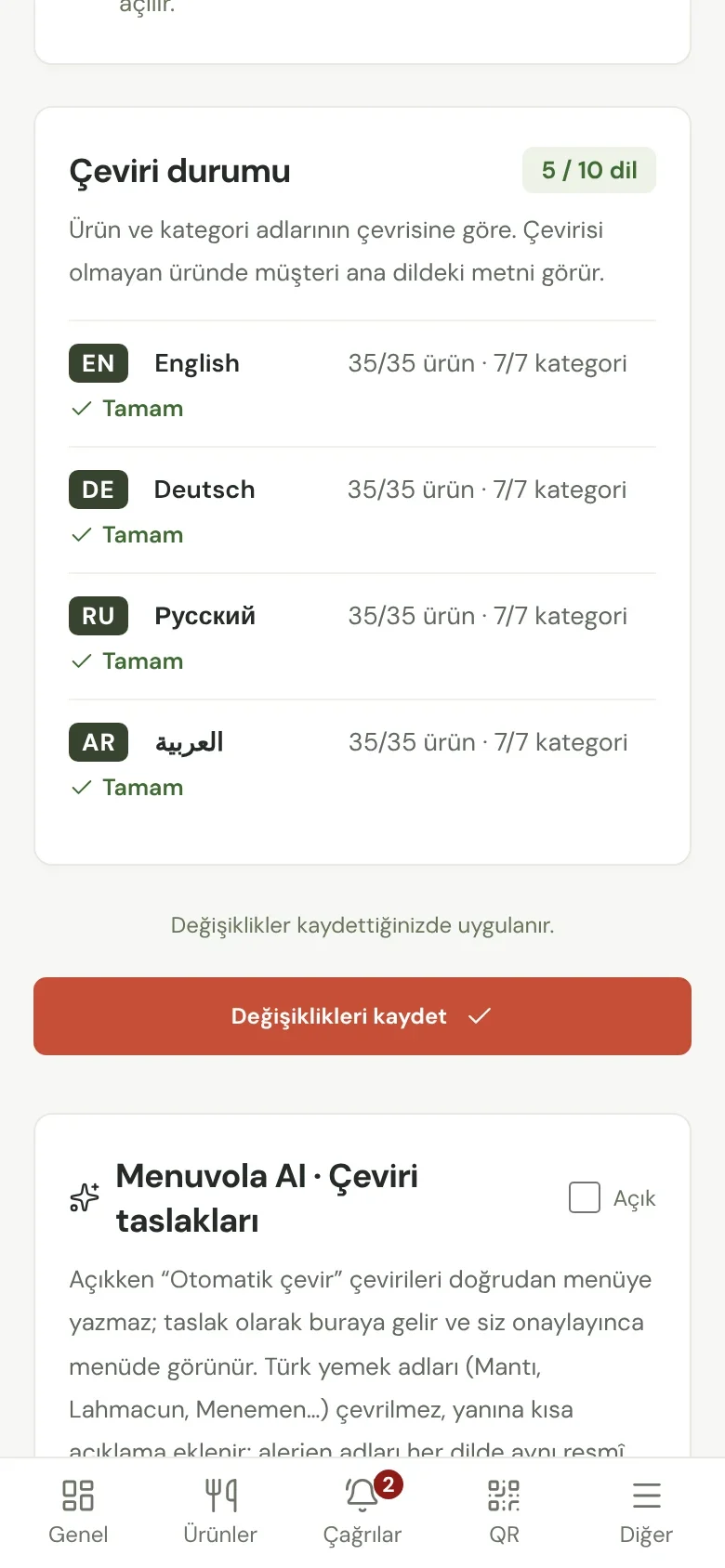
- Aynı sayfadaki Çeviri durumu kartında her dil için kaç ürün ve kategorinin çevrildiğini görürsünüz. Eksik varsa Eksikleri göster'e dokunup ürünü açın.
- Menuvola AI açıksa Otomatik çevir yalnız eksik çevirileri doldurur. Çeviri taslakları açıksa çeviriler önce taslak olarak gelir; Onayla demeden menüde görünmez.
- Çevirisi olmayan üründe müşteri ana dildeki metni görür; menü yine çalışır.
3. Bir ürünün çevirisini elle düzeltin
- Menü → Ürünler sayfasında ürünün kalem simgesine dokunun.
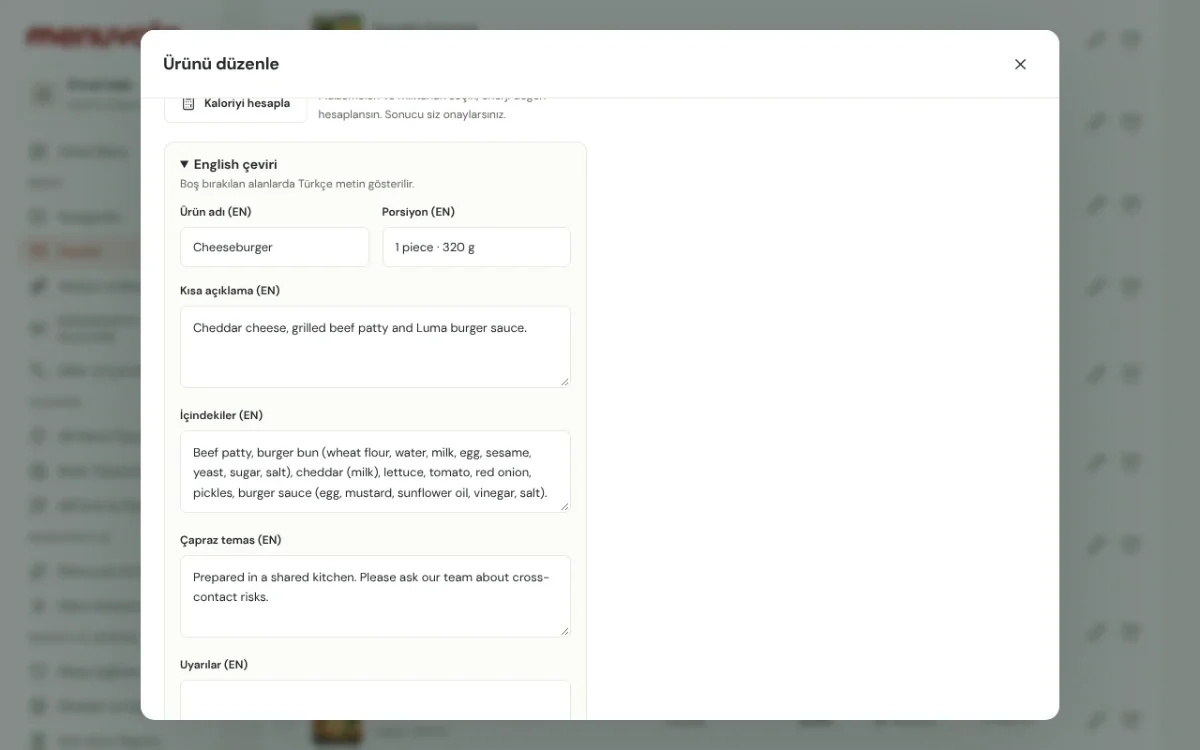
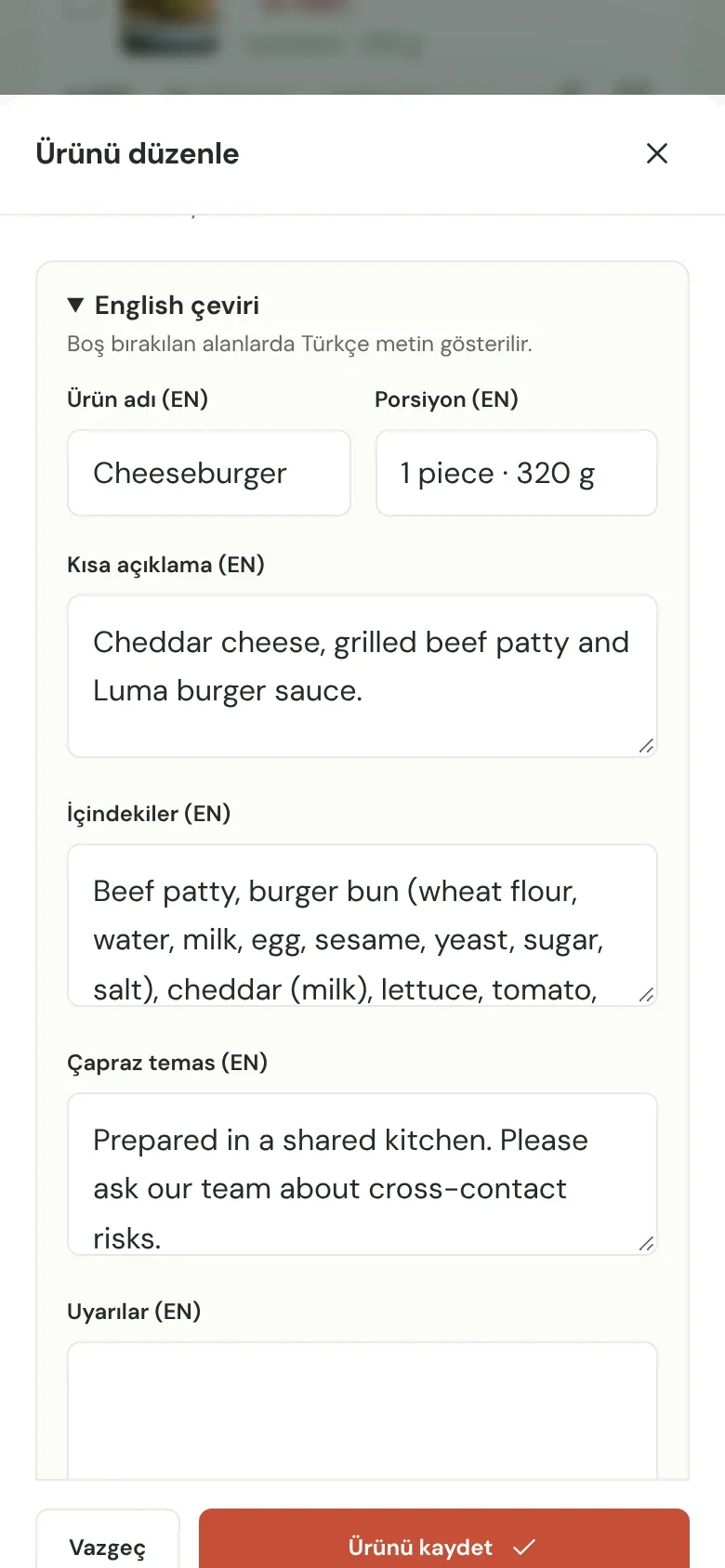
- Pencerenin alt kısmında her dil için bir çeviri bölümü vardır (ör. English çeviri). Bölümü açın; ürün adı, porsiyon, kısa açıklama, içindekiler, çapraz temas ve uyarılar alanlarını doldurun.
- Boş bıraktığınız alanlarda ana dildeki metin gösterilir. Ürünü kaydet'e dokunun.
- Daha sonra Türkçe metni değiştirirseniz panel kaydetmeden önce çevirilerin eski kaldığını söyler: Çevirileri güncelle eski çevirileri yeniden çevirir, Kendim düzenleyeceğim kaydı olduğu gibi yapar. Eski kalan çeviriler Diller ve Çeviriler sayfasındaki Eski çeviriler kutusunda listelenir.
4. İçindekileri ve alerjenleri girin
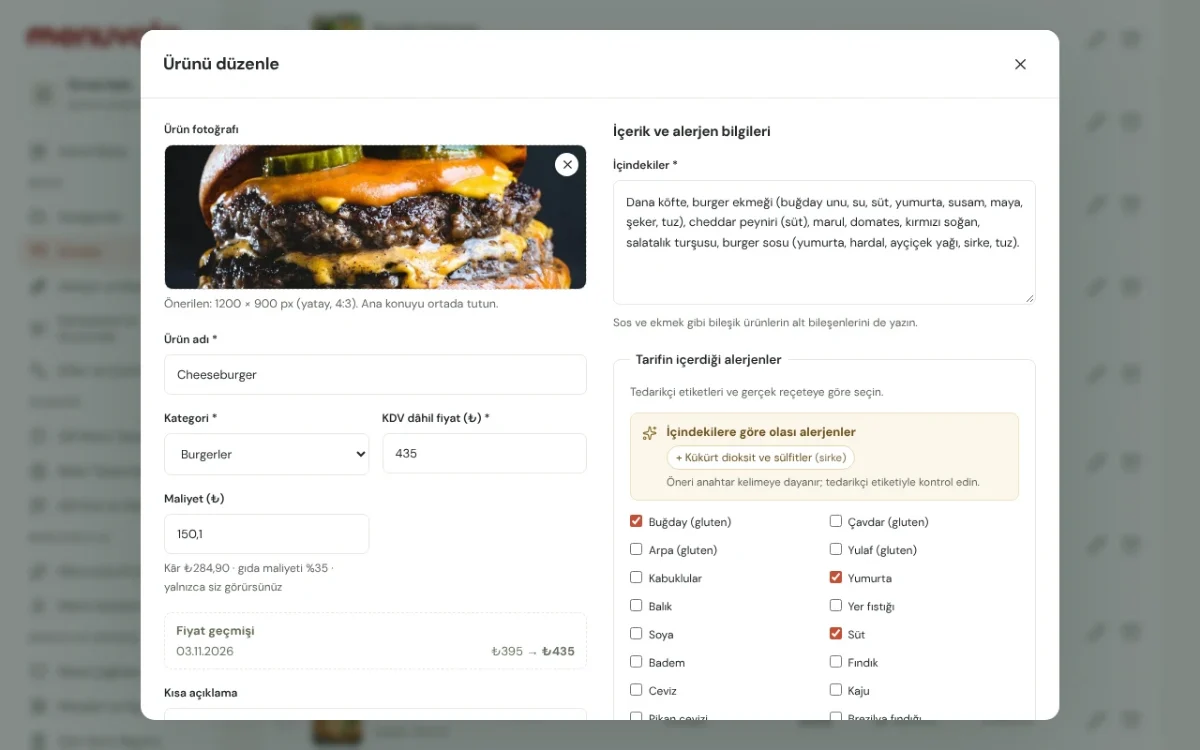
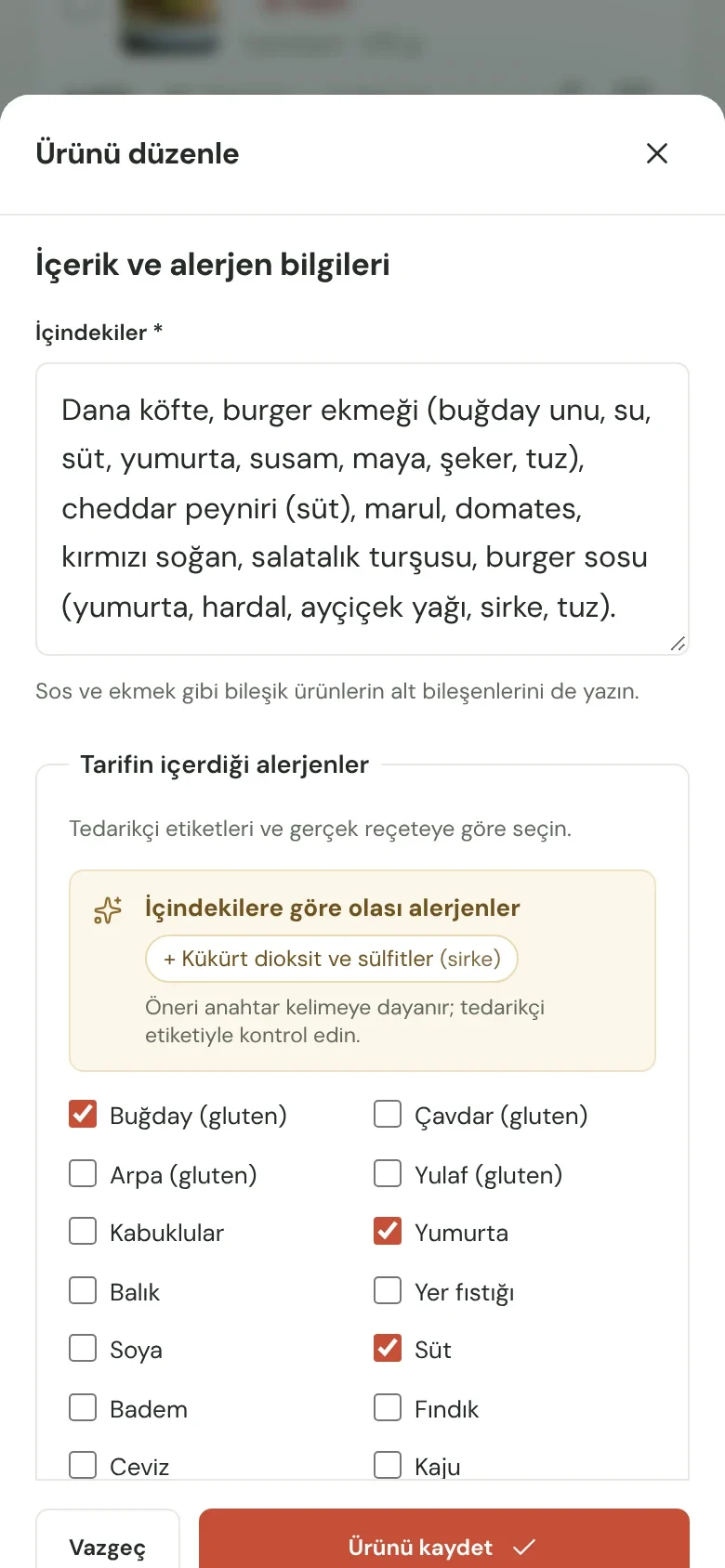
- Ürün penceresinde İçerik ve alerjen bilgileri bölümüne gelin.
- İçindekiler alanına ürünün bileşenlerini yazın. Sos ve ekmek gibi bileşik ürünlerin alt bileşenlerini de yazın.
- Tarifin içerdiği alerjenler listesinden üründeki alerjenleri işaretleyin. Tedarikçi etiketlerine ve gerçek reçeteye göre seçin.
- İçindekilerde alerjene işaret eden bir kelime varsa İçindekilere göre olası alerjenler önerisi çıkar; öneriyi kontrol edip ekleyin ya da Hepsini ekle'ye dokunun.
- Ürünü kaydet'e dokunun.
5. Alerjen içermeyen ürünü işaretleyin
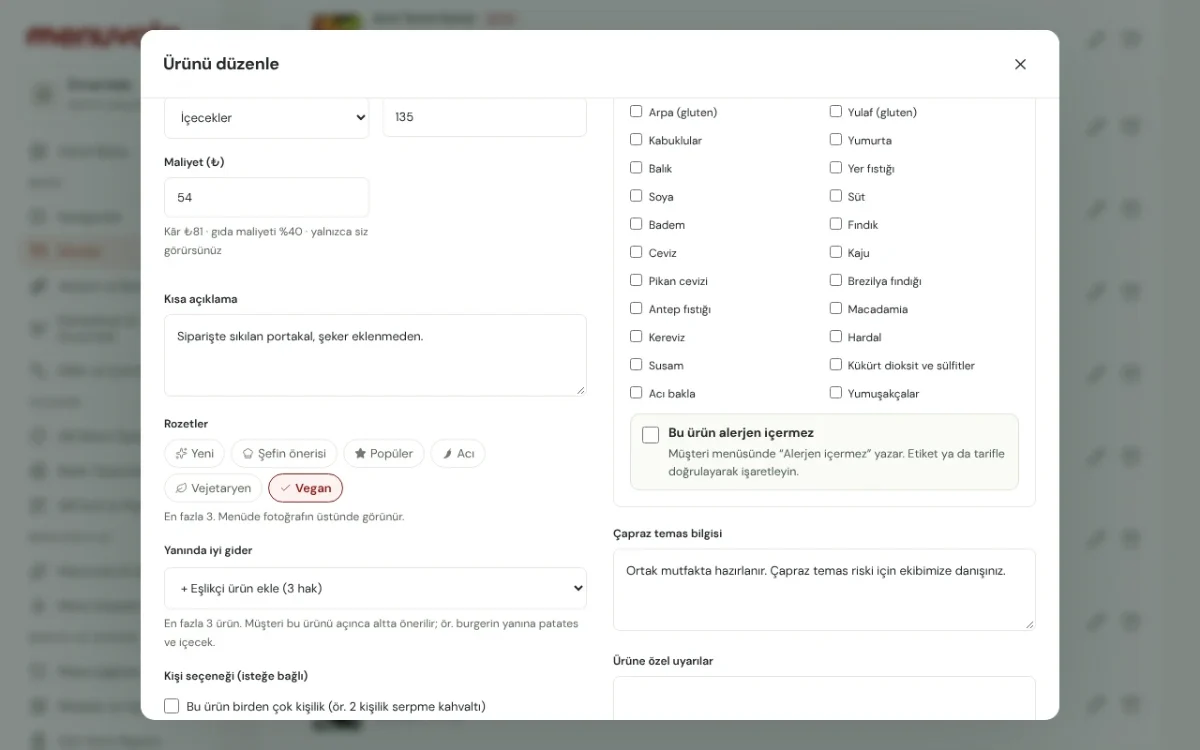
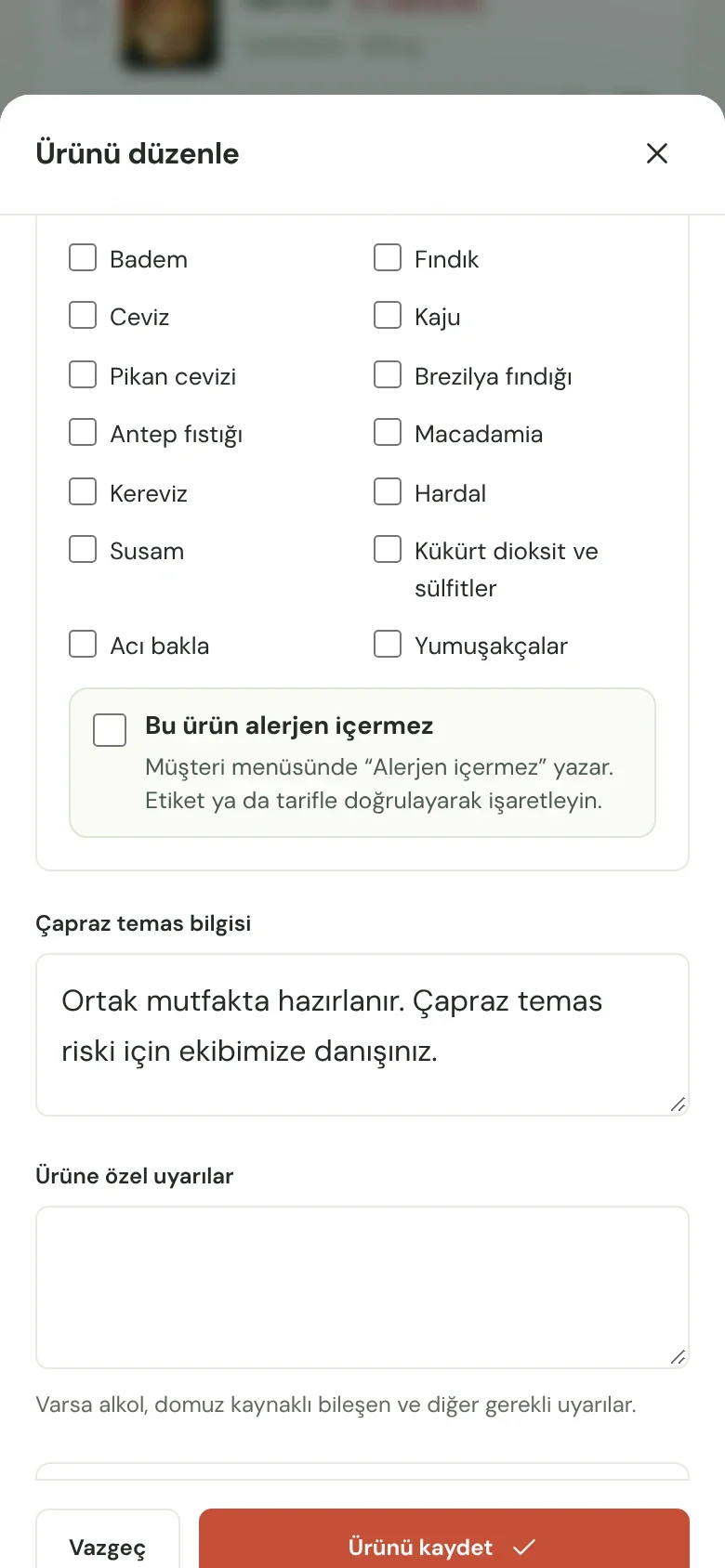
- Üründe hiçbir alerjen seçili değilse listenin altında Bu ürün alerjen içermez kutusu görünür.
- Ürünün etiketini ya da tarifini doğrulayarak işaretleyin. Müşteri menüsünde ürün bilgisinde "Alerjen içermez" yazar.
- Bu ifade yalnız içindekiler doluyken ve içindekilerde alerjene işaret eden bir kelime yokken gösterilir. Bir alerjen seçtiğinizde işaret kendiliğinden kalkar.
6. Paketli ürünlerde hazır ürün önerisini kullanın
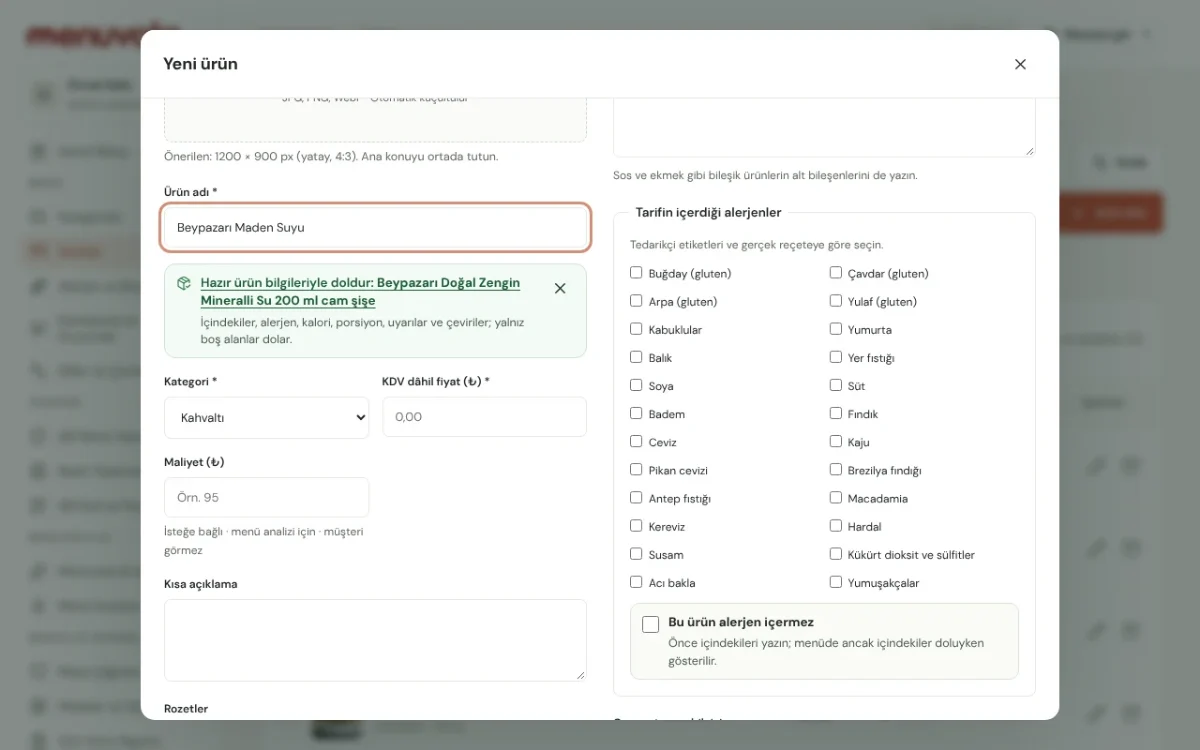
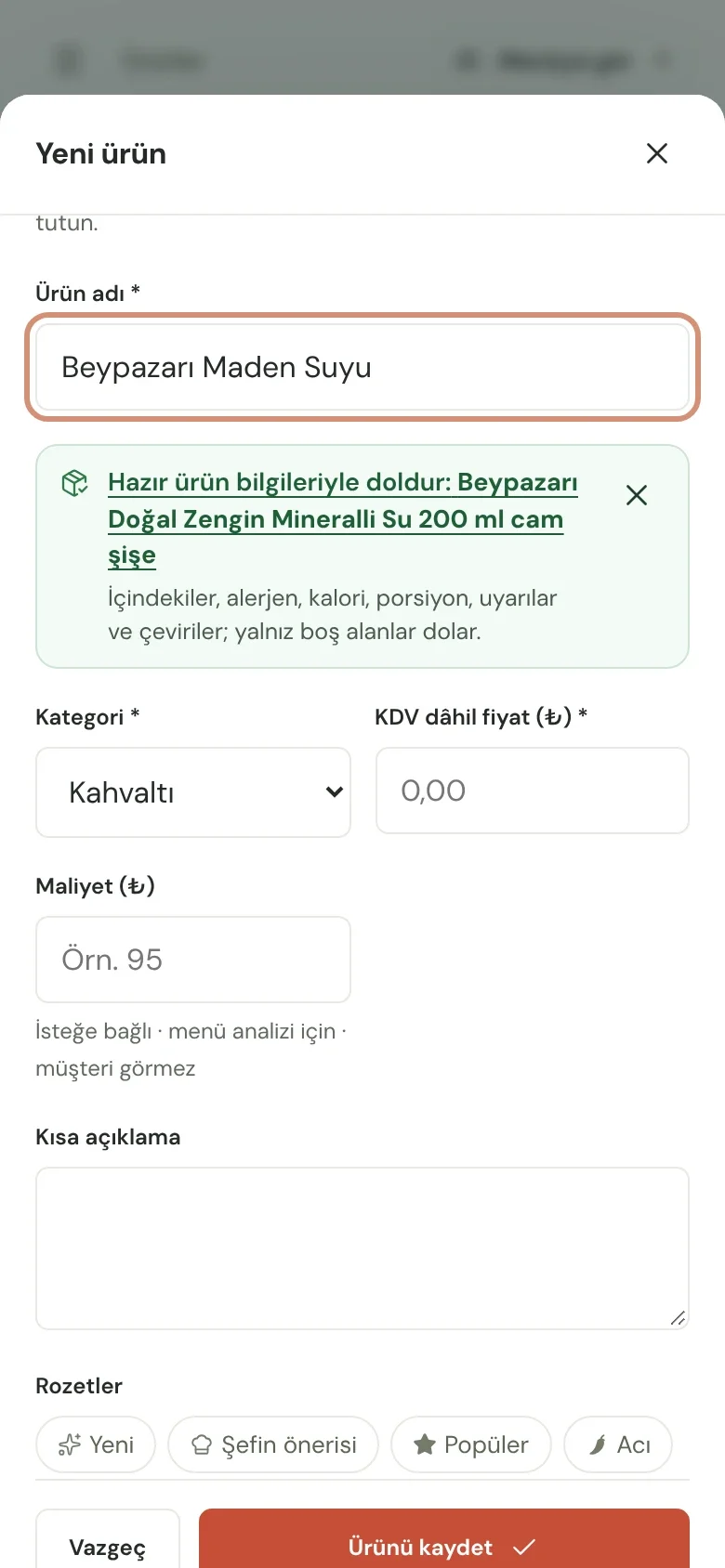
- Kutu ve şişe içecekler gibi paketli bir ürün eklerken Ürün adı alanına adını yazın. Ad Menuvola'nın hazır ürün kataloğundaki bir ürünle eşleşirse Hazır ürün bilgileriyle doldur önerisi çıkar.
- Öneriye dokunduğunuzda içindekiler, alerjen, kalori, porsiyon, uyarılar ve çeviriler yalnızca boş alanlara dolar; dolu alanlarınıza dokunulmaz. Bilgiler ambalaj etiketinden alınmıştır, kendi ürününüzle karşılaştırıp kaydedin.
- Fiyatı ve fotoğrafı siz girersiniz. Beğenmezseniz Geri al ile önceki hâline dönebilirsiniz.
- Menünüzde zaten olan paketli ürünler katalogla eşleşirse Ürünler sayfasında "Bağlansın mı?" sorusu çıkar; bağlamak ürün bilgilerinizi değiştirmez.
- Öneriyi kapatmak için Menuvola AI Araçları sayfasında dişli simgesine (Menuvola AI ayarları) dokunup Hazır ürün önerileri anahtarını kapatın. Bu özellik yapay zekâ kullanmaz.
7. Alerjen tablosunu kontrol edin
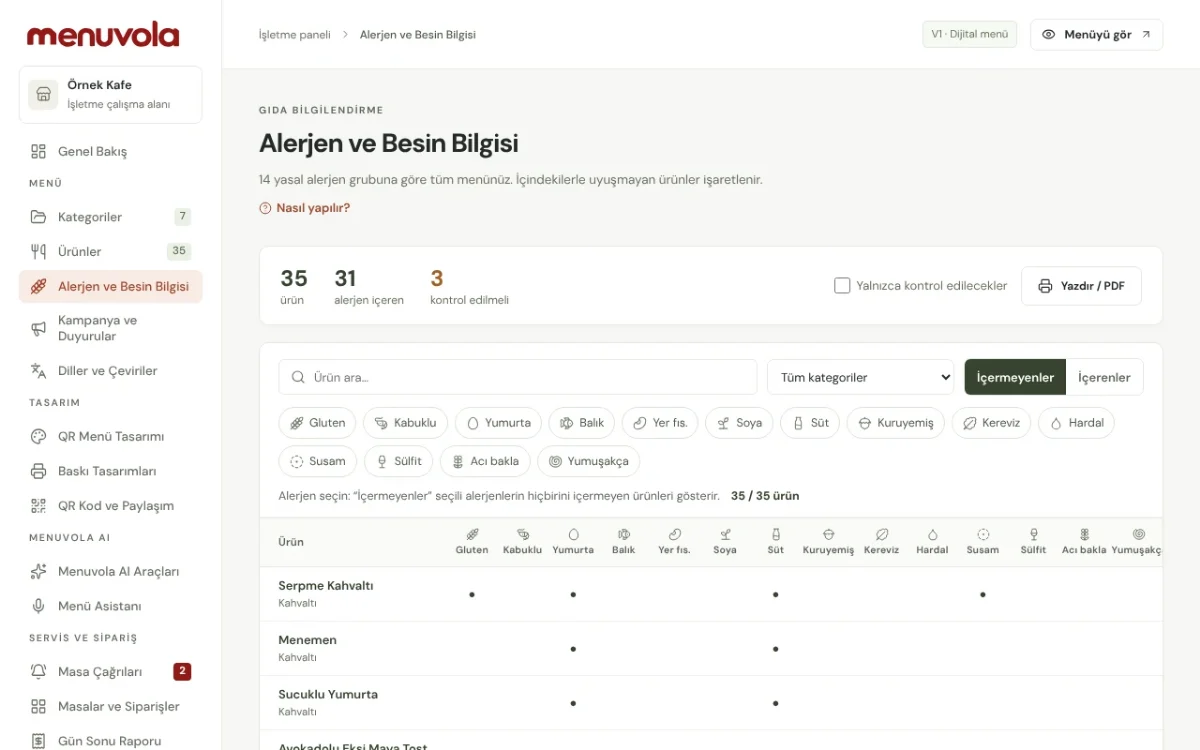
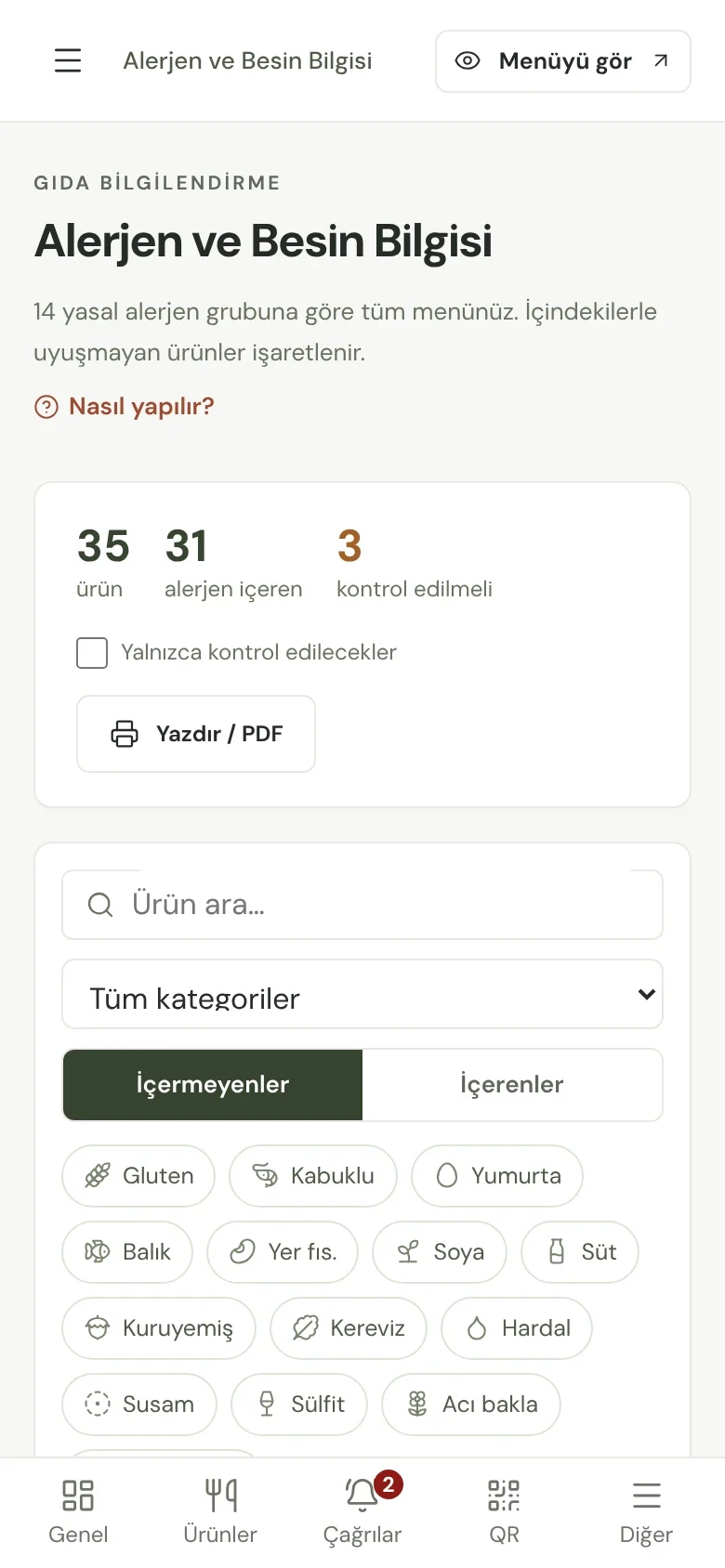
- Sol menüde Menü → Alerjen ve Besin Bilgisi sayfasını açın. Tüm menünüz 14 yasal alerjen grubuna göre tablo hâlinde listelenir.
- İçindekilerle uyuşmayan ürünler işaretlenir; Yalnızca kontrol edilecekler ile bu ürünleri süzün ve düzeltin.
- Yazdır / PDF ile tabloyu yazdırıp işletmenizde bulundurabilirsiniz.
Sık karşılaşılan sorunlar
Yeni dil seçemiyorum, diller soluk görünüyor.
Paketinizin dil hakkı dolmuştur. Başka bir dil açmak için önce birini kapatın ya da paket yükseltmek için bize yazın.
Dili açtım ama ürünlerde çeviri alanı yok.
Dilleri seçtikten sonra Değişiklikleri kaydet'e dokunun; çeviri alanları ürün ve kategori pencerelerinde kaydettikten sonra açılır.
Türkçe metni değiştirdim, yabancı dilde eski metin görünüyor.
Çeviri eski kalmıştır. Diller ve Çeviriler sayfasındaki Eski çeviriler kutusunda Eski çevirileri güncelle'ye dokunun ya da çeviriyi ürün penceresinde elle düzeltin. Eski duyuru ve kampanya çevirileri müşteri menüsünde gösterilmez, yerine ana dildeki metin görünür.
Otomatik çevir düğmesi görünmüyor.
Düğme yalnız Menuvola AI açıkken ve o dilde eksik çeviri varken görünür. Çevirileri ürün penceresinden elle de girebilirsiniz.
Ürünü kaydettim ama menüde görünmüyor.
İçindekiler ya da alerjen bilgisi eksik olduğu için ürün taslak kalmıştır. Eksikleri doldurup ürünü yeniden kaydedin.
"Alerjen içermez" müşteri menüsünde görünmüyor.
İçindekiler boş olabilir ya da içindekilerde alerjene işaret eden bir kelime vardır. İçindekileri düzeltin ya da alerjeni seçin.
İlgili rehberler
- Menuvola AI ile menü nasıl aktarılır? (yeni sekmede açılır)
- QR kod nasıl indirilir, masa kartı nasıl basılır? (yeni sekmede açılır)
- Fiyat ve ürün fotoğrafı nasıl değiştirilir? (yeni sekmede açılır)
Hâlâ sorun varsa
Bize yazın; sorunun göründüğü ekranın görüntüsünü eklerseniz daha hızlı yardımcı oluruz.
- E-posta (tüm paketler): info@menuvola.com
- WhatsApp (Profesyonel ve Premium): +90 850 302 45 78 (yeni sekmede açılır)
Hafta içi yazılara aynı iş günü dönüyoruz; Premium’da servis saatlerinde WhatsApp’tan hızlı destek. Dijital pakette destek e-postayla verilir.