
Menuvola AI ile menü nasıl aktarılır?
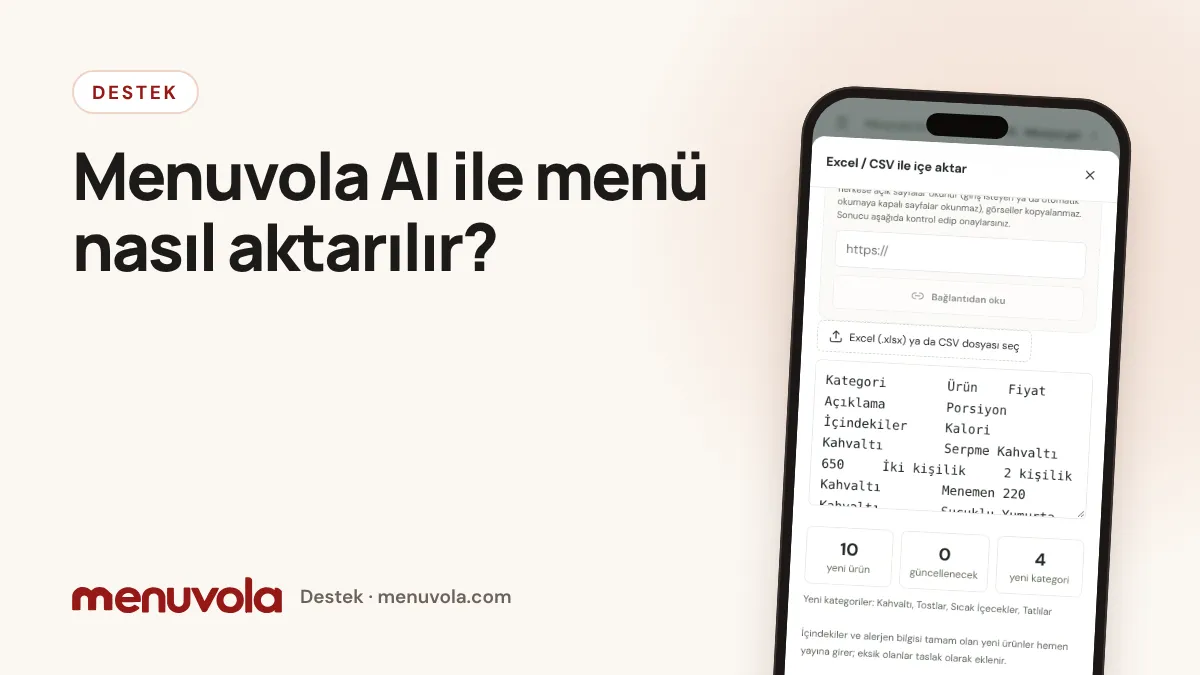
Elinizdeki basılı menünün fotoğrafını ya da PDF'ini yüklediğinizde Menuvola AI kategorileri, ürün adlarını ve fiyatları okur. Sonucu içe aktarmadan önce siz kontrol edersiniz; hiçbir şey onayınız olmadan menünüze yazılmaz. Excel dosyanız ya da başka bir QR menünün herkese açık bağlantısı varsa aynı pencereden onu da kullanabilirsiniz.
Hangi paketlerde?
Menü aktarma tüm paketlerde (Dijital, Profesyonel, Premium) vardır.
- Ücretsiz denemede bir kez, en çok 100 ürün okunur.
- Pakette günde en çok 5 kez aktarma yapabilirsiniz.
- Excel / CSV ile aktarma yapay zekâ kullanmaz ve bu sayıya girmez.
1. Menuvola AI Araçları sayfasını açın
- Menuvola paneline (yeni sekmede açılır) giriş yapın.
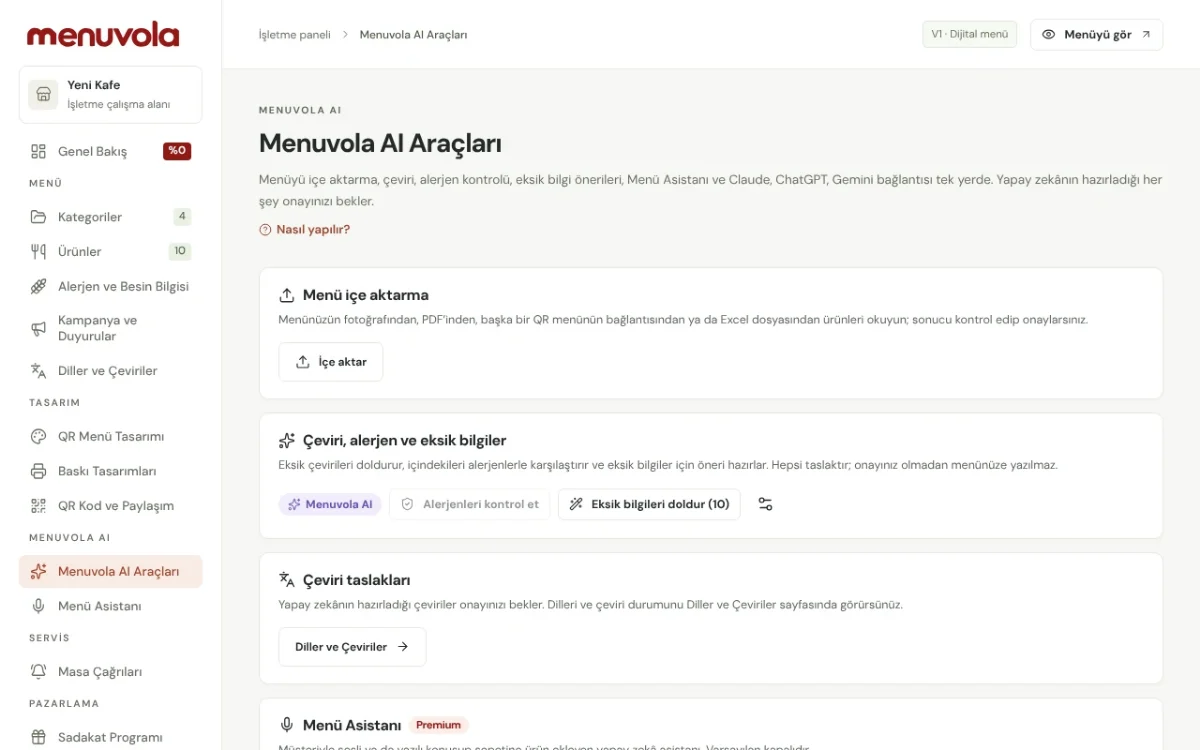
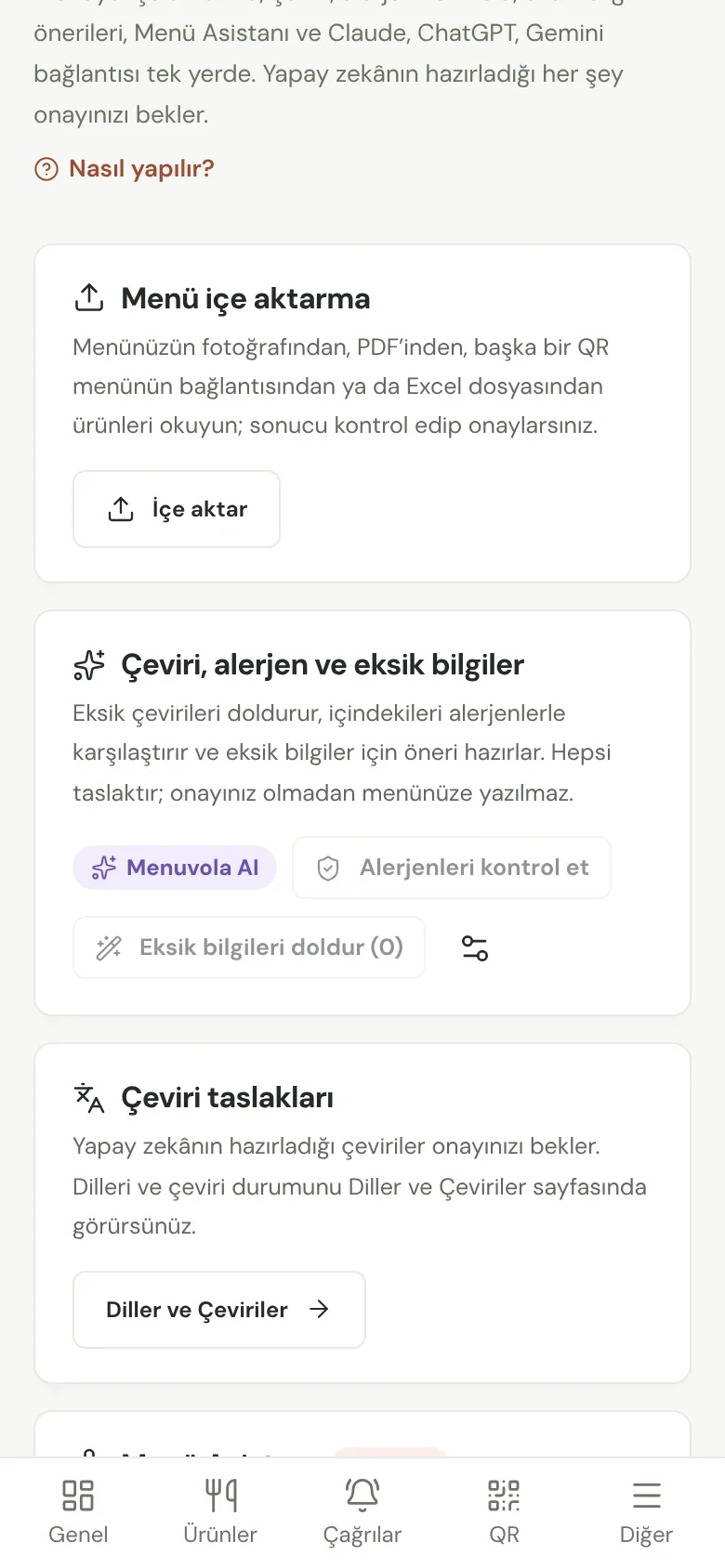
- Sol menüde Menuvola AI → Menuvola AI Araçları sayfasını açın. Telefonda alttaki Diğer düğmesi sol menüyü açar.
- Menü içe aktarma kartında İçe aktar'a dokunun. Aynı pencere Ürünler sayfasındaki İçe aktar düğmesiyle de açılır.
2. Menünüzün fotoğrafını ya da PDF'ini yükleyin
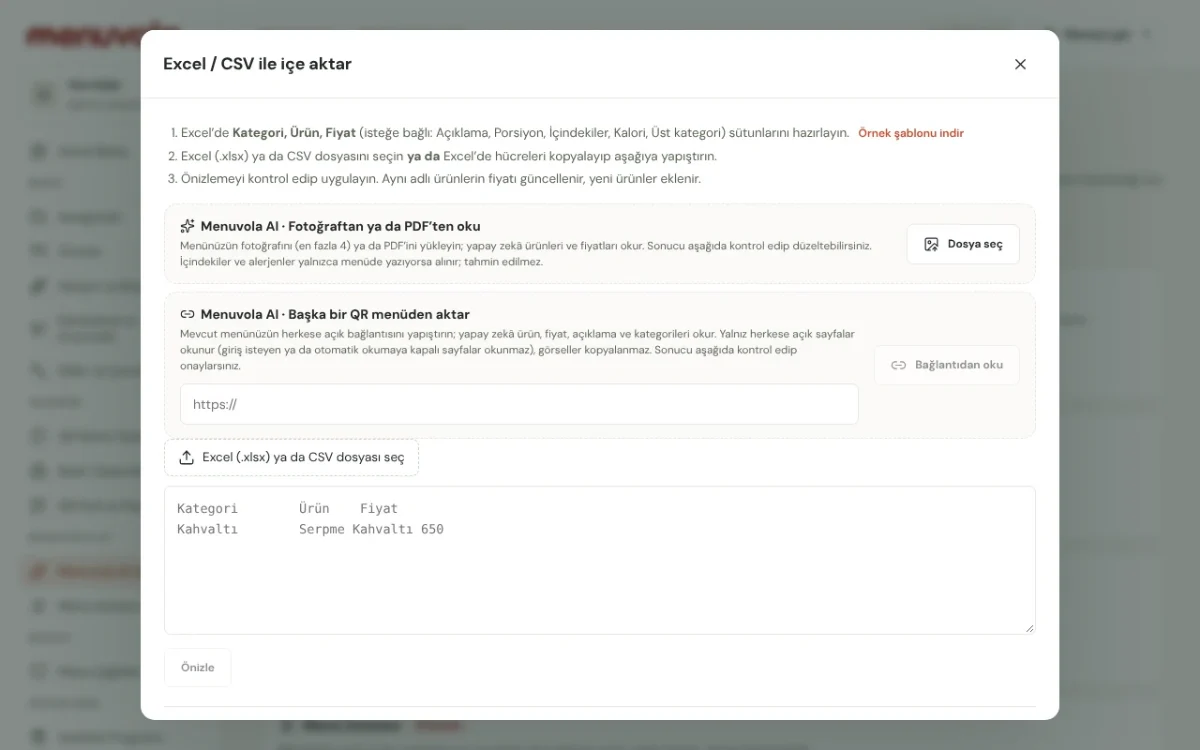
- Açılan pencerede Menuvola AI · Fotoğraftan ya da PDF'ten oku bölümünde Dosya seç'e dokunun.
- En fazla 4 fotoğraf (JPG, PNG ya da WebP) ya da tek bir PDF seçin. PDF en fazla 4 MB olabilir; daha büyükse sayfaların fotoğrafını yükleyin.
- Okuma 1 dakikaya kadar sürebilir; düğmede Okunuyor… yazar.
- Başka bir QR menünüz varsa Başka bir QR menüden aktar alanına bağlantısını yapıştırıp Bağlantıdan oku'ya dokunabilirsiniz. Yalnız herkese açık sayfalar okunur; görseller kopyalanmaz.
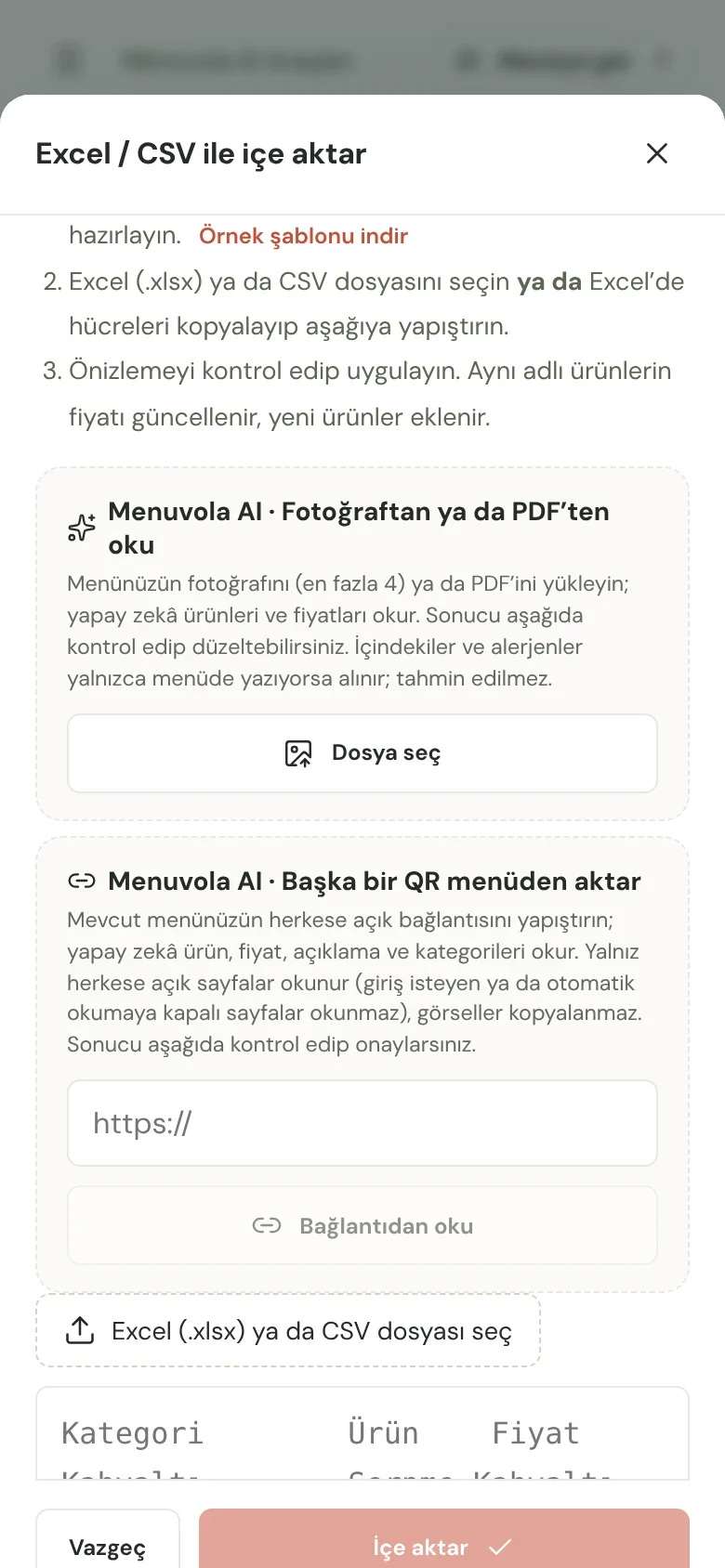
3. Okunan ürünleri kontrol edin
- Okunan satırlar penceredeki metin alanına Kategori, Ürün, Fiyat sütunlarıyla gelir ve önizleme kendiliğinden hazırlanır.
- Önizlemede kaç yeni ürün, kaç güncellenecek ürün ve kaç yeni kategori olduğunu görürsünüz.
- Yanlış okunan bir ad ya da fiyat varsa metin alanında düzeltin ve Önizle'ye yeniden dokunun.
- Menünüzde aynı adla duran ürünlerin yalnız fiyatı ve bilgileri güncellenir; fiyat değişiklikleri Şimdiki / Yeni tablosunda görünür.
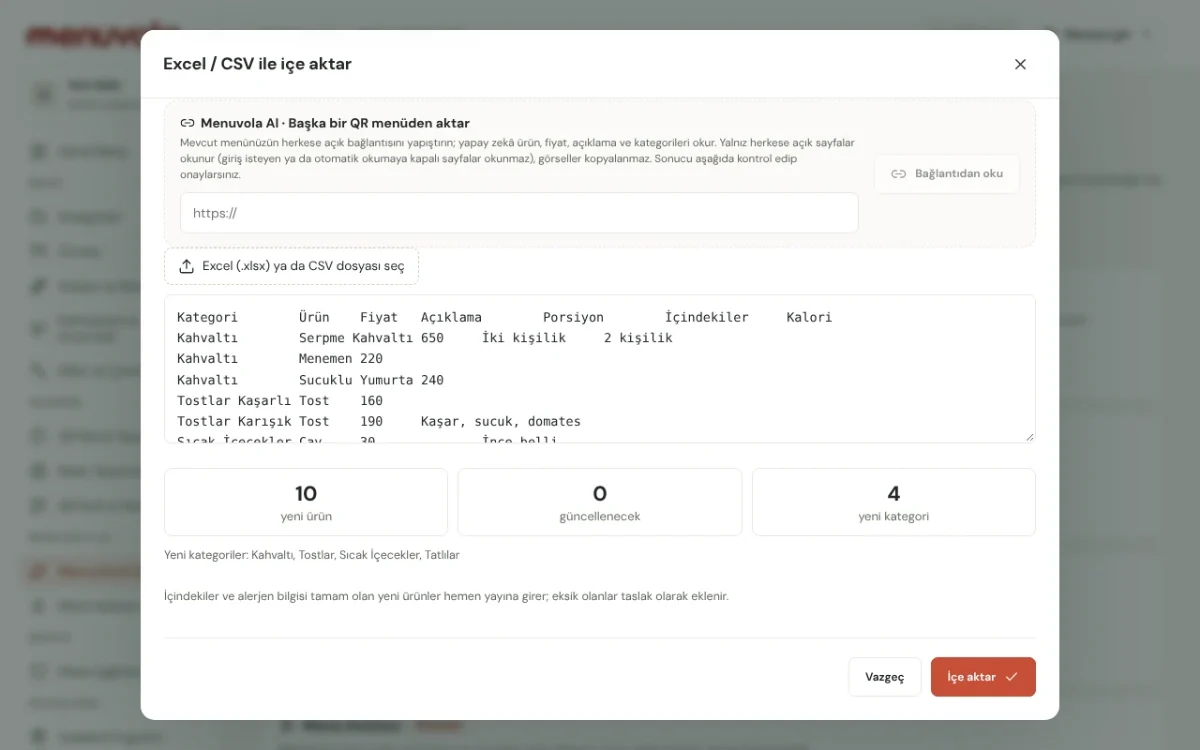
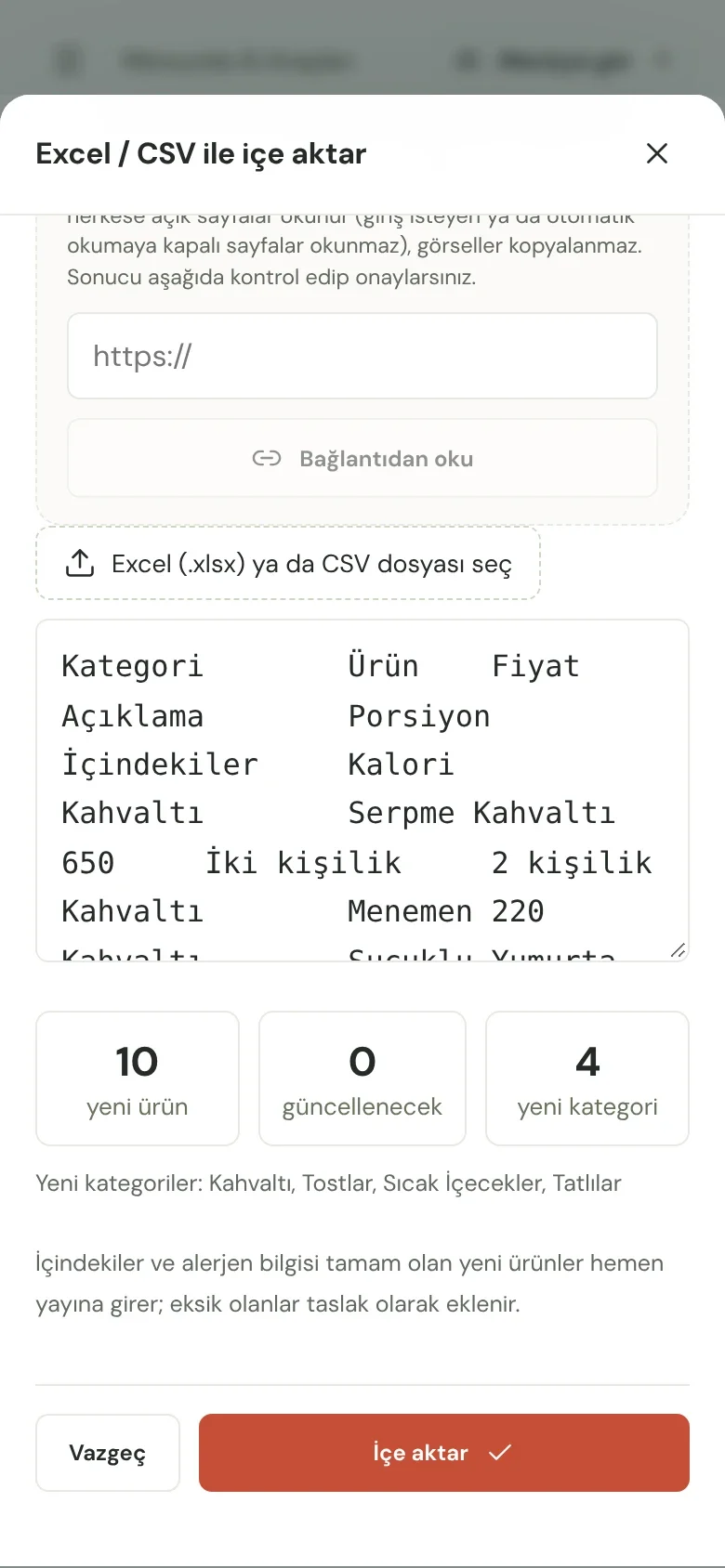
4. İçe aktarın
- Sonuç doğruysa pencerenin altındaki İçe aktar'a dokunun.
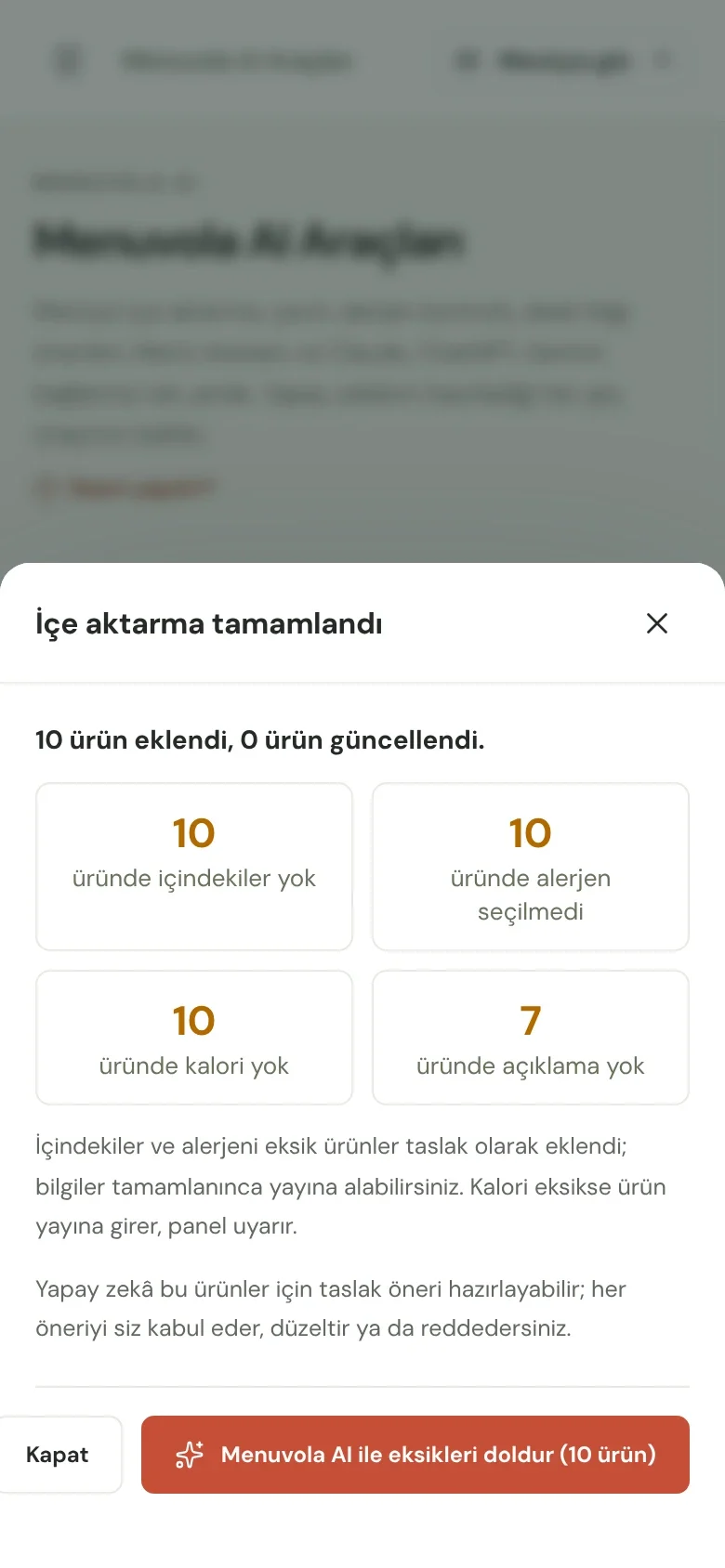
- İçe aktarma tamamlandı penceresinde kaç ürünün eklendiğini ve hangi bilgilerin eksik olduğunu görürsünüz: içindekiler, alerjen, kalori ve açıklama.
- İçindekiler ve alerjeni eksik ürünler taslak olarak eklenir; müşteriler taslak ürünü menüde görmez.
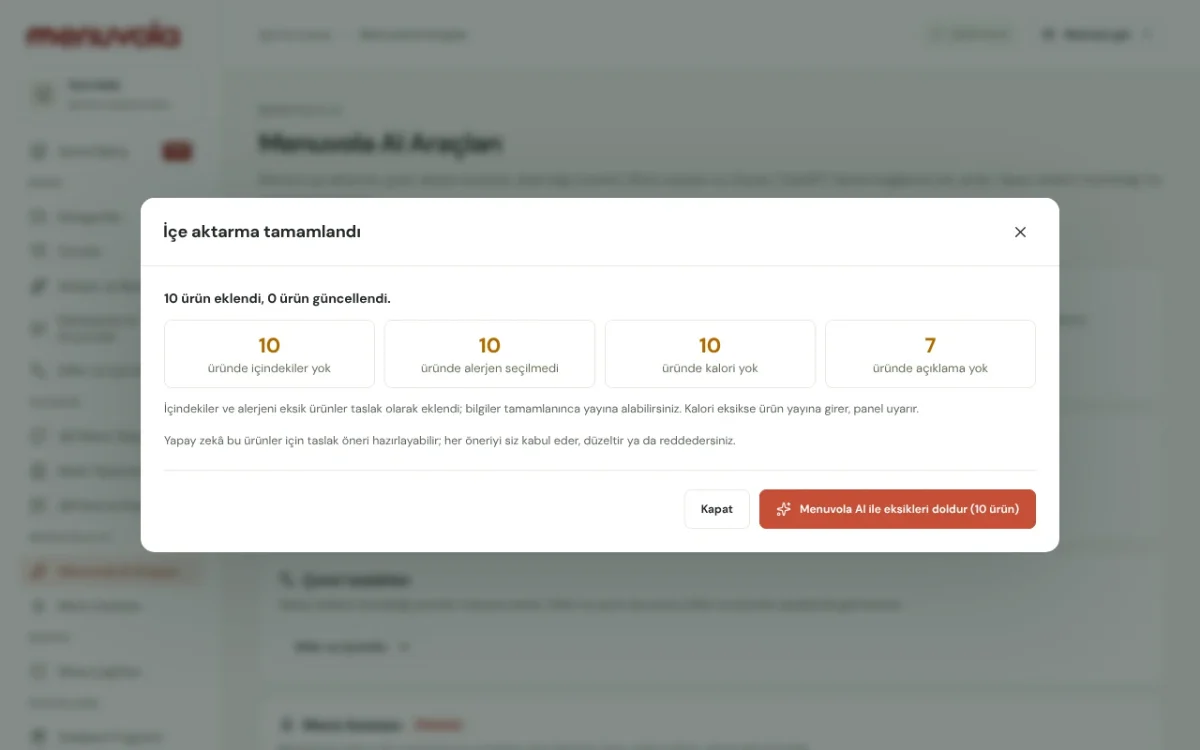
5. Eksik bilgileri tamamlayın
- Raporda Menuvola AI ile eksikleri doldur'a dokunursanız yapay zekâ eksik içindekiler, alerjen, kalori ve açıklama için taslak öneri hazırlar. Her öneriyi Kabul et, Düzelt ya da Reddet ile siz onaylarsınız; alerjen ve kalori önerileri tahmindir, kendi tarifinize göre kontrol edin.
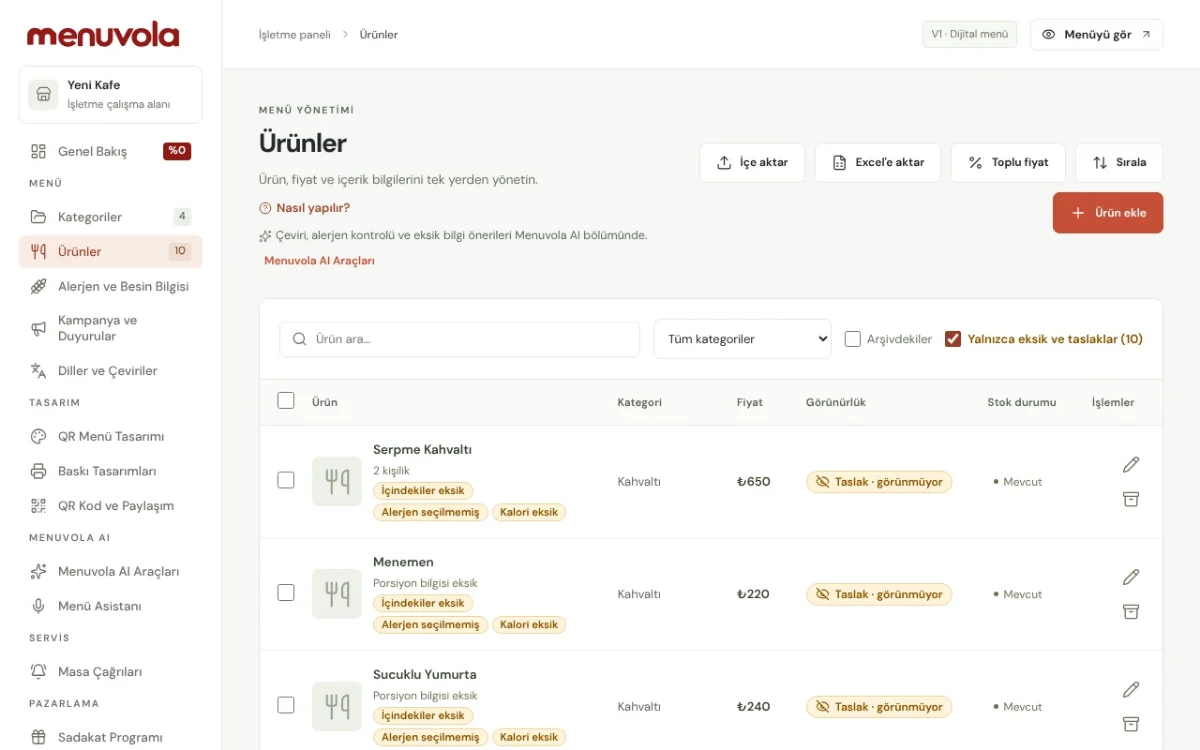
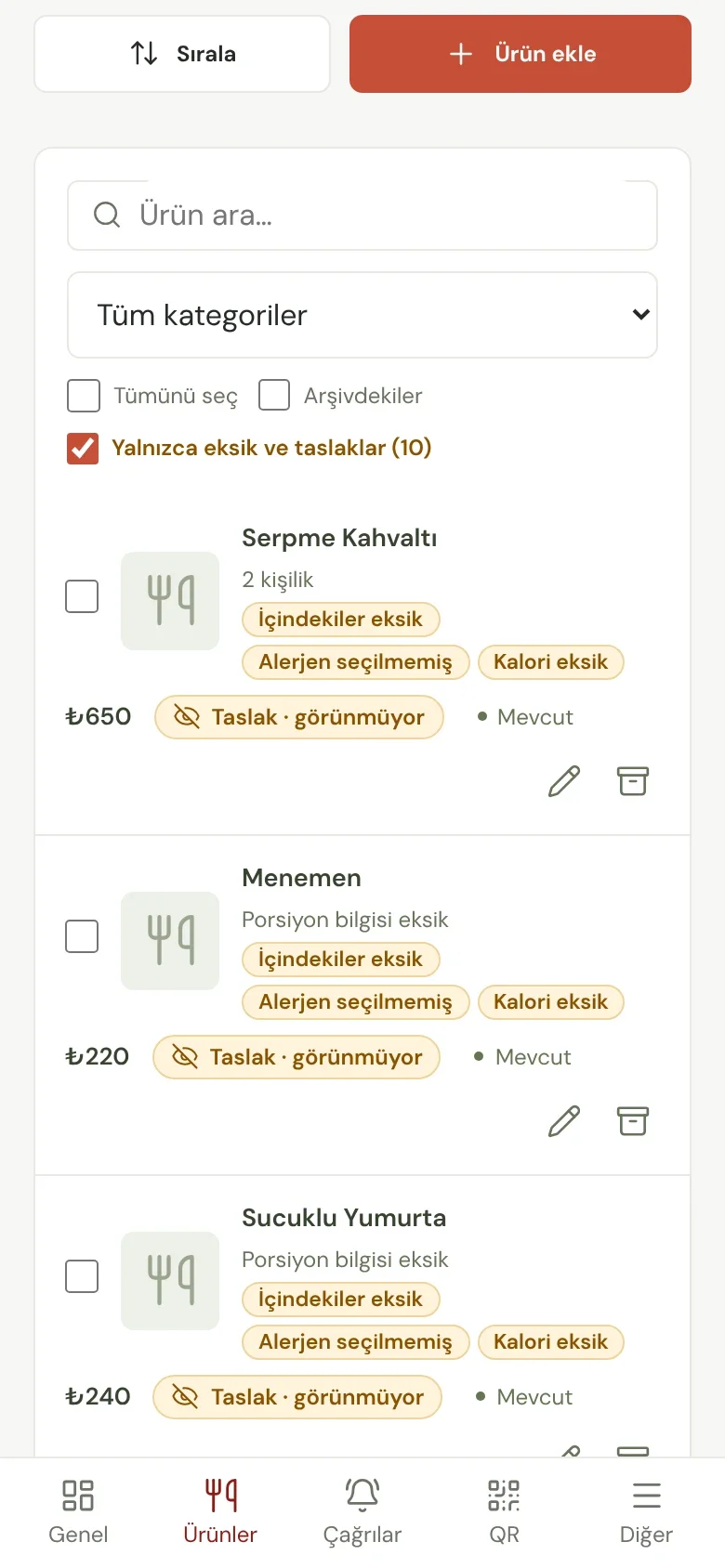
- Bilgileri elle girmek için sol menüde Menü → Ürünler sayfasını açın, Yalnızca eksik ve taslaklar kutusunu işaretleyin ve ürünleri tek tek düzenleyin.
- İçindekileri ve alerjenleri tamamlanan ürünü Taslak · görünmüyor düğmesiyle ya da ürün penceresindeki Menüde göster anahtarıyla yayına alın. Öneri penceresindeki Tamamlananları yayınla düğmesi de aynı işi yapar.
6. Menünüzü yayına alın
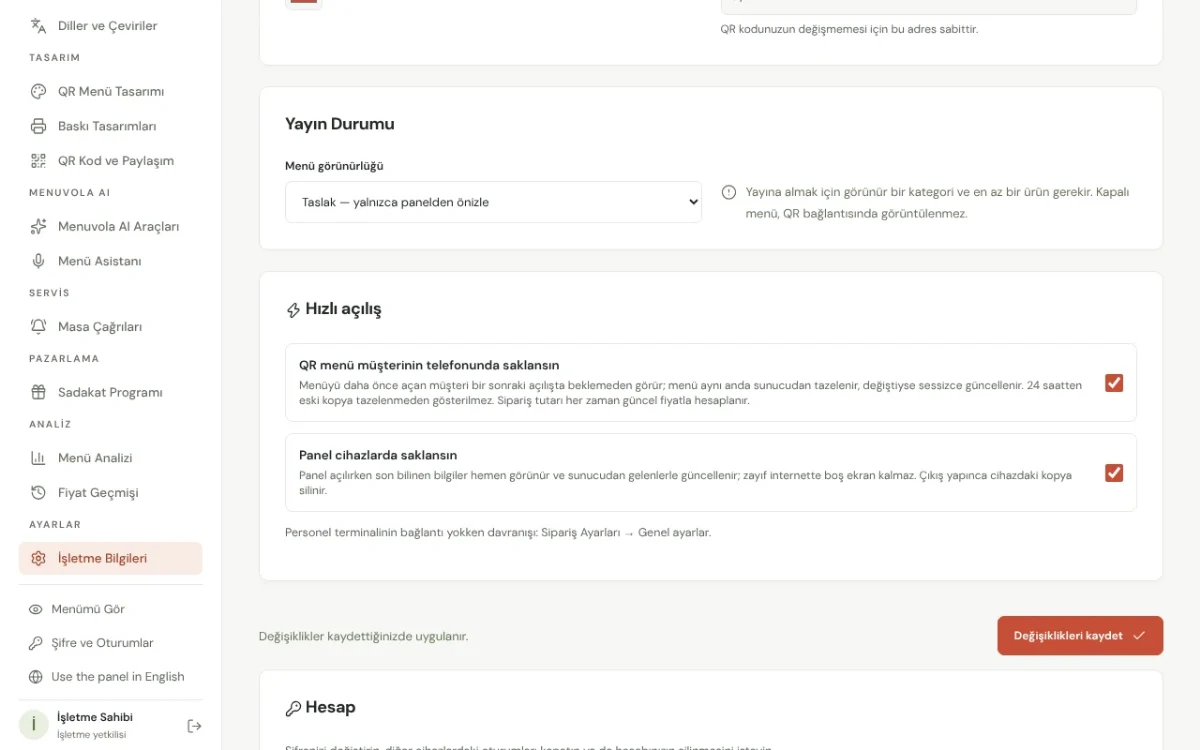
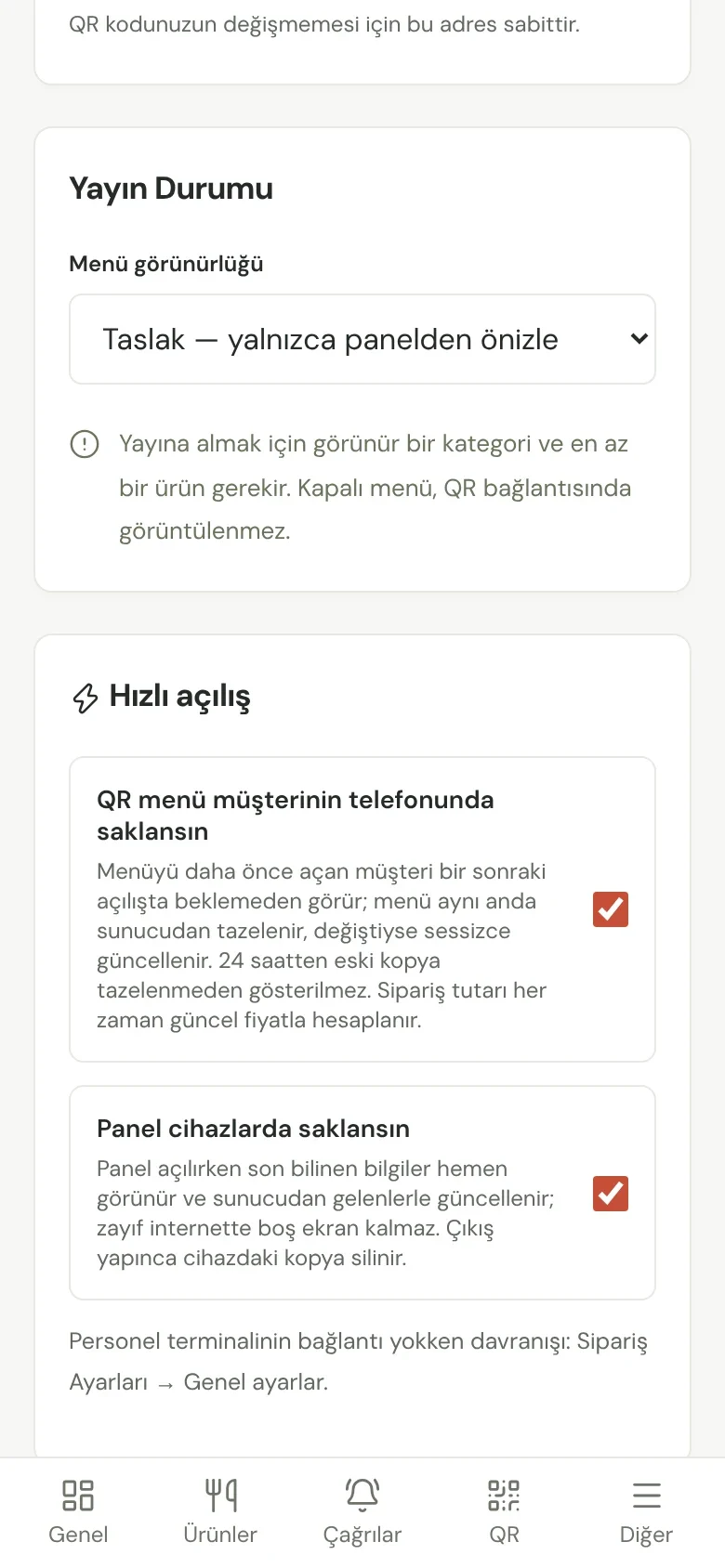
- Sol menüde Ayarlar → İşletme Bilgileri sayfasını açın; Kimlik ve yayın sekmesinde Yayın Durumu bölümüne gelin.
- Menü görünürlüğü alanında Yayında — müşteri menüsünde göster'i seçin ve Değişiklikleri kaydet'e dokunun.
- Taslakta ürün kalmışsa ya da bir üründe içindekiler veya alerjen eksikse panel menünüzün yüzde kaç hazır olduğunu söyler ve yayına almaz; eksikleri tamamlayın ya da o ürünleri arşivleyin.
- Yayına aldıktan sonra QR kodunuzu indirip masalarınıza koyabilirsiniz: QR kod ve baskı tasarımları rehberi (yeni sekmede açılır).
Sık karşılaşılan sorunlar
"Menüde okunabilir ürün bulunamadı" uyarısı çıkıyor.
Fotoğraf bulanık, karanlık ya da açılı olabilir. Menüyü düz ve ışıklı bir yerde yeniden çekin; sayfa çoksa her sayfayı ayrı fotoğraf olarak (en fazla 4) yükleyin.
"PDF en fazla 4 MB olabilir" uyarısı çıkıyor.
PDF'in sayfalarının fotoğrafını çekip fotoğraf olarak yükleyin ya da PDF'i küçülterek yeniden kaydedin.
Bağlantıdan okuma çalışmıyor.
Yalnız herkese açık sayfalar okunur; giriş isteyen ya da otomatik okumaya kapalı sayfalar okunmaz. Bu durumda menünün PDF'ini ya da ekran görüntülerini yükleyin.
"Bugünkü yapay zekâ kullanım sınırına ulaştınız" uyarısı çıkıyor.
Pakette günde en çok 5 aktarma yapılır; ertesi gün yeniden deneyebilirsiniz. Bu arada Excel / CSV ile aktarma kullanılabilir.
Ürünler menüde görünmüyor.
İçindekiler ya da alerjen bilgisi eksik ürünler taslak kalır. Ürünler sayfasında Yalnızca eksik ve taslaklar filtresiyle bu ürünleri bulup tamamlayın; menünün kendisi de Yayın Durumu'nda Yayında olmalıdır.
Aynı menüyü yeniden aktardım, ürünler çoğaldı mı?
Hayır. Menünüzde aynı adla duran ürünler yeni ürün olarak eklenmez; yalnız fiyatı ve bilgileri güncellenir. Önizlemedeki güncellenecek sayısı bunu gösterir.
İlgili rehberler
- Fiyat ve ürün fotoğrafı nasıl değiştirilir? (yeni sekmede açılır)
- Dil ve alerjen ayarları nasıl yapılır? (yeni sekmede açılır)
- QR kod nasıl indirilir, masa kartı nasıl basılır? (yeni sekmede açılır)
Hâlâ sorun varsa
Bize yazın; sorunun göründüğü ekranın görüntüsünü eklerseniz daha hızlı yardımcı oluruz.
- E-posta (tüm paketler): info@menuvola.com
- WhatsApp (Profesyonel ve Premium): +90 850 302 45 78 (yeni sekmede açılır)
Hafta içi yazılara aynı iş günü dönüyoruz; Premium’da servis saatlerinde WhatsApp’tan hızlı destek. Dijital pakette destek e-postayla verilir.