
Garson, mutfak ve kasa cihazı nasıl bağlanır?
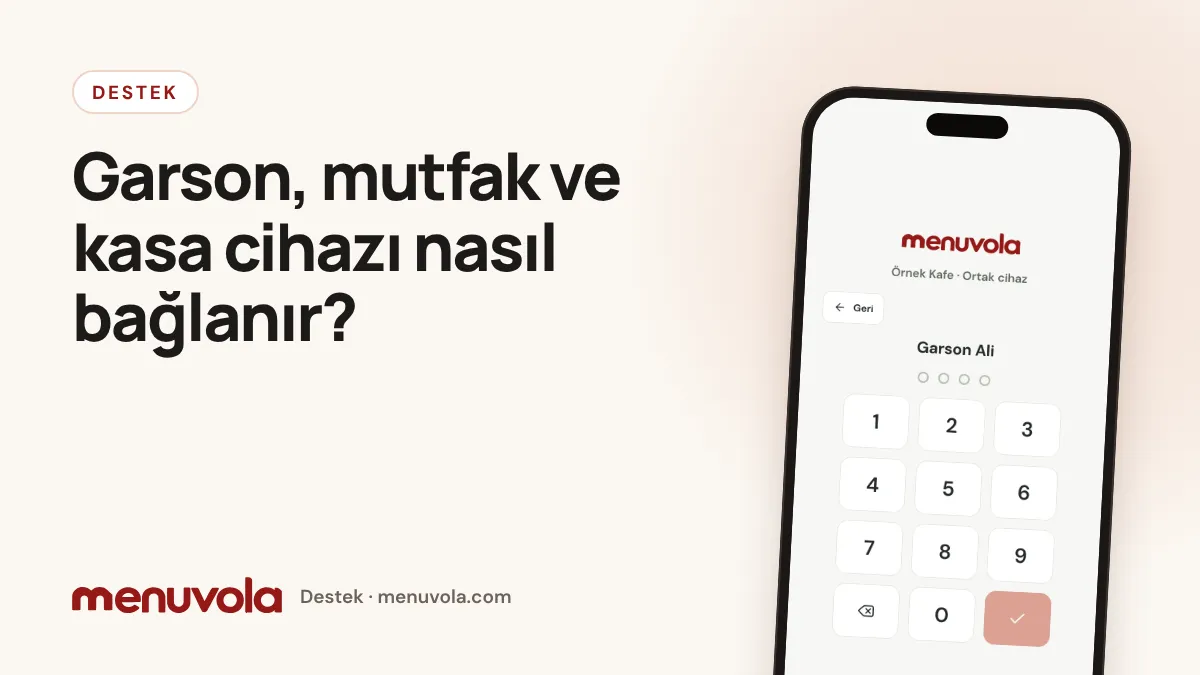
Menuvola Sipariş'te garsonlar siparişi telefondan alır, mutfak siparişleri tabletten görür, kasa hesapları kapatır. Her cihaz bir kez işletmenize bağlanır; sonra personel adını seçip kendi PIN'iyle giriş yapar. Bu rehber önerilen yolu anlatır: personel uygulaması ve 6 haneli bağlama kodu.
Hangi paketlerde?
Menuvola Sipariş Premium pakete dahildir; masa ve cihaz başına ücret yoktur.
- Sipariş sistemi işletmenizde açık olmalıdır. Açık değilse sol menüde Servis ve Sipariş bölümünde Sipariş Ayarları ve Personel görünmez; bize yazın, ekibimiz kurulumda destek olur.
- Telefon ya da tablette internet bağlantısı gerekir. Bağlantı kısa süre kesilirse cihaz siparişleri saklar, bağlantı gelince gönderir.
1. Personeli ekleyin
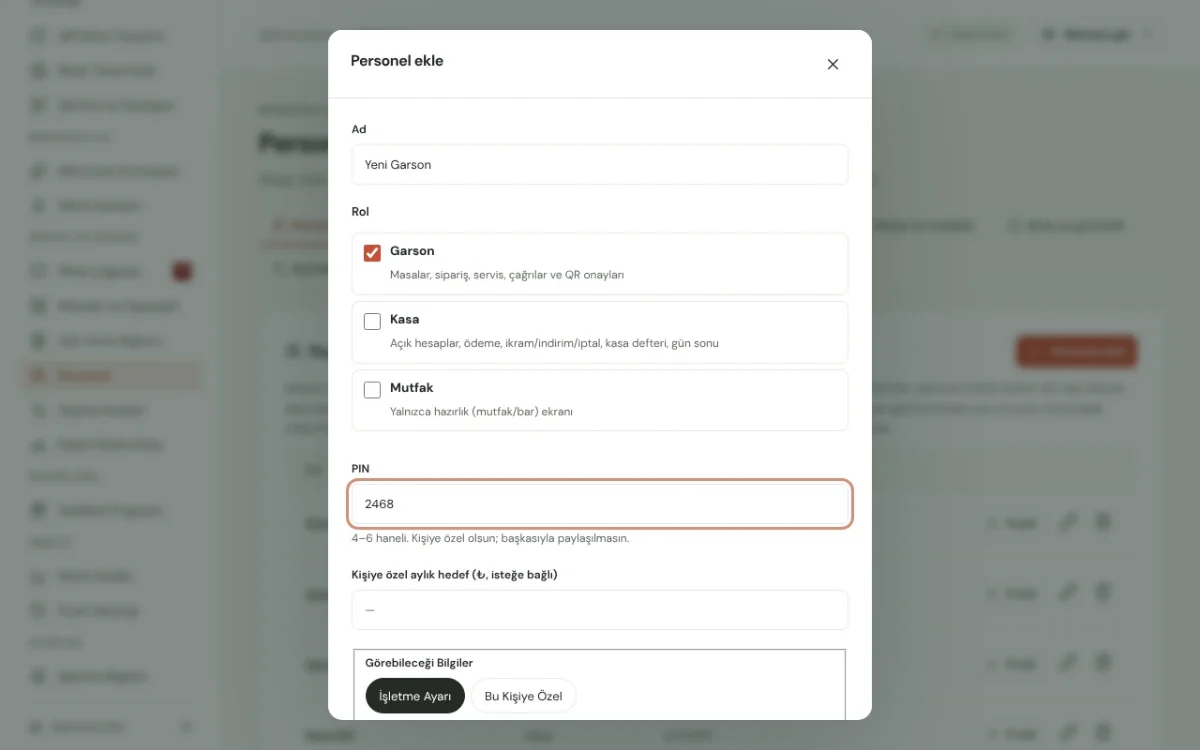
- Menuvola paneline (yeni sekmede açılır) giriş yapın ve sol menüde Servis ve Sipariş → Personel sayfasını açın; Personel sekmesinde Personel ekle'ye dokunun.
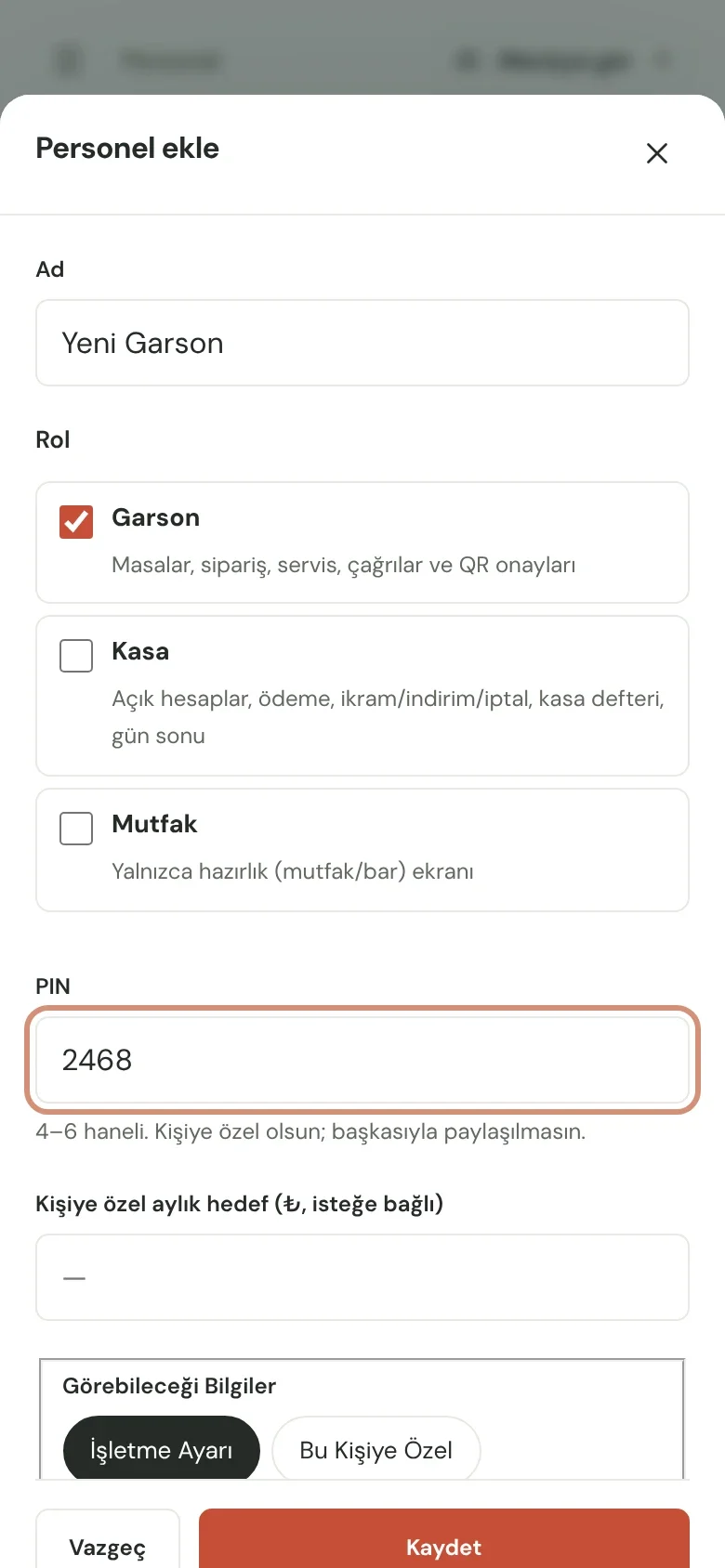
- Ad alanına kişinin adını yazın.
- Rol bölümünde bir ya da birden çok rol seçin: Garson (masalar, sipariş, servis, çağrılar ve QR onayları), Kasa (açık hesaplar, ödeme, ikram, indirim, iptal, gün sonu), Mutfak (yalnızca hazırlık ekranı).
- PIN alanına 4–6 haneli, kişiye özel bir PIN yazın ve Kaydet'e dokunun. PIN'i yalnızca o kişiye verin.
2. Personel uygulamasını açın
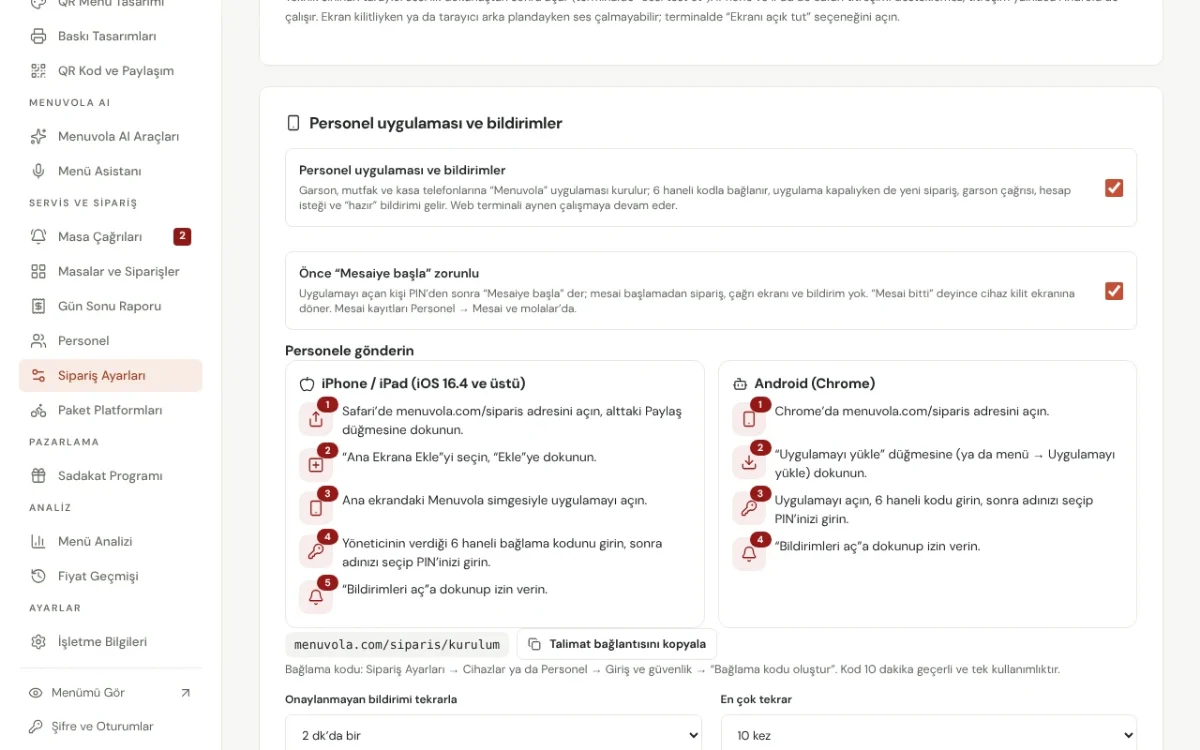
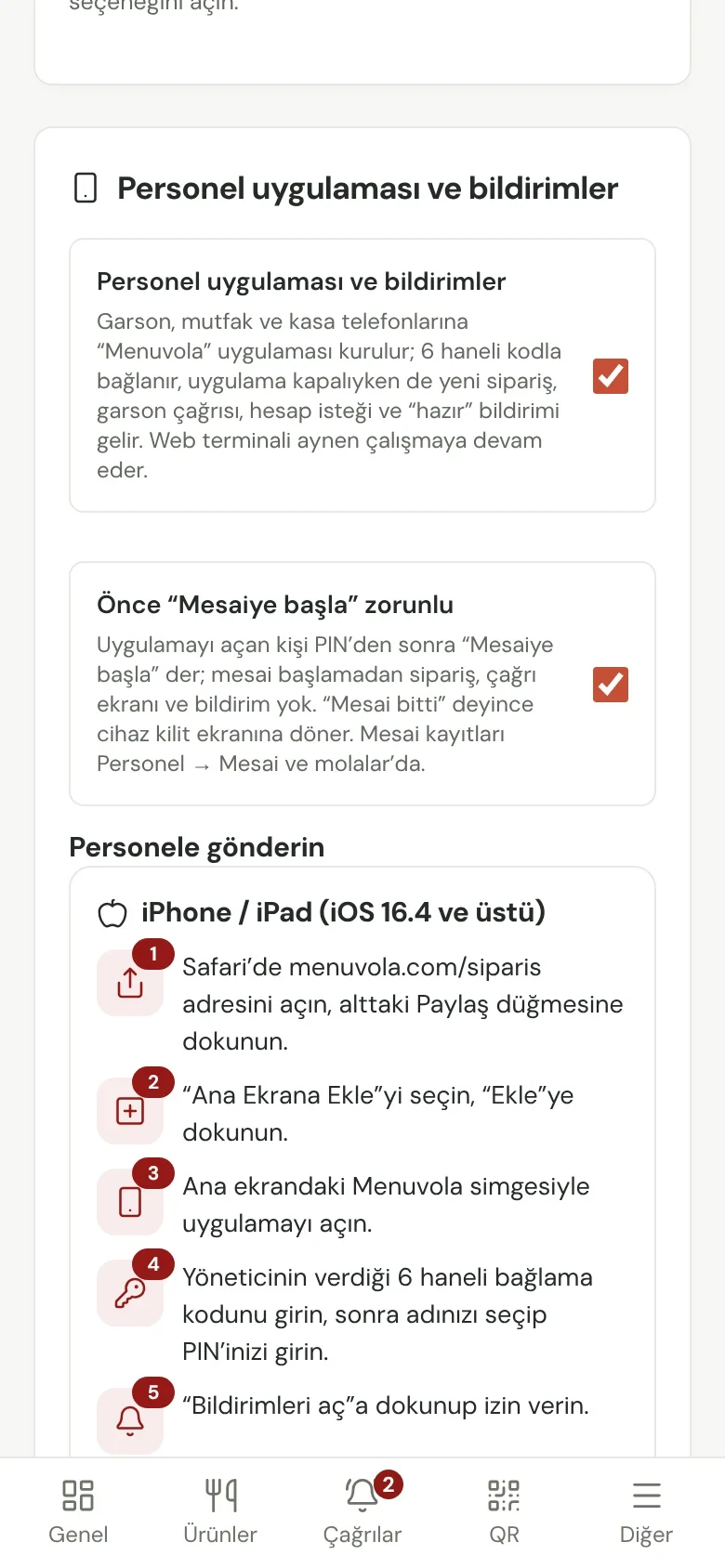
- Sol menüde Servis ve Sipariş → Sipariş Ayarları sayfasını açın; Genel ve süreçler sekmesinde Personel uygulaması ve bildirimler bölümüne gelin.
- Personel uygulaması ve bildirimler anahtarını açın. Böylece cihazlar 6 haneli kodla bağlanır ve uygulama kapalıyken de yeni sipariş, garson çağrısı, hesap isteği ve "hazır" bildirimi gelir.
- Önce "Mesaiye başla" zorunlu açıkken personel siparişleri ancak mesaisini başlatınca görür.
- Talimat bağlantısını kopyala ile kurulum talimatlarının bağlantısını personelinize gönderebilirsiniz.
3. Bağlama kodu oluşturun
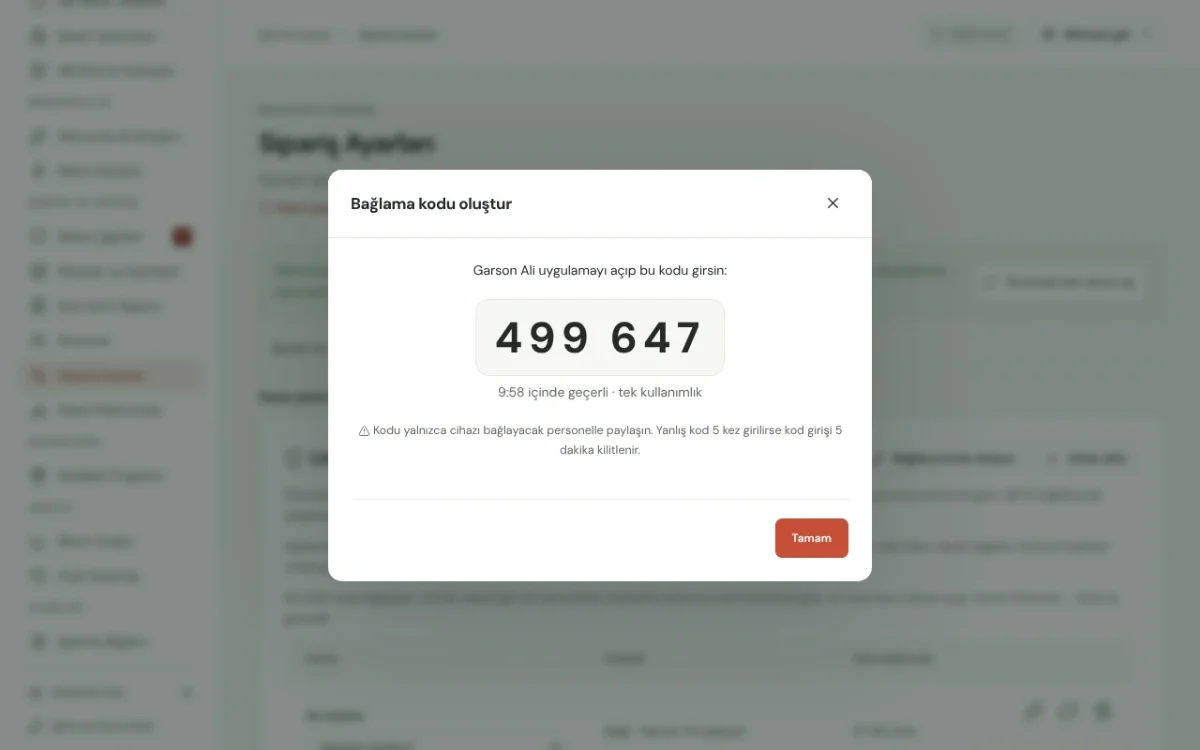
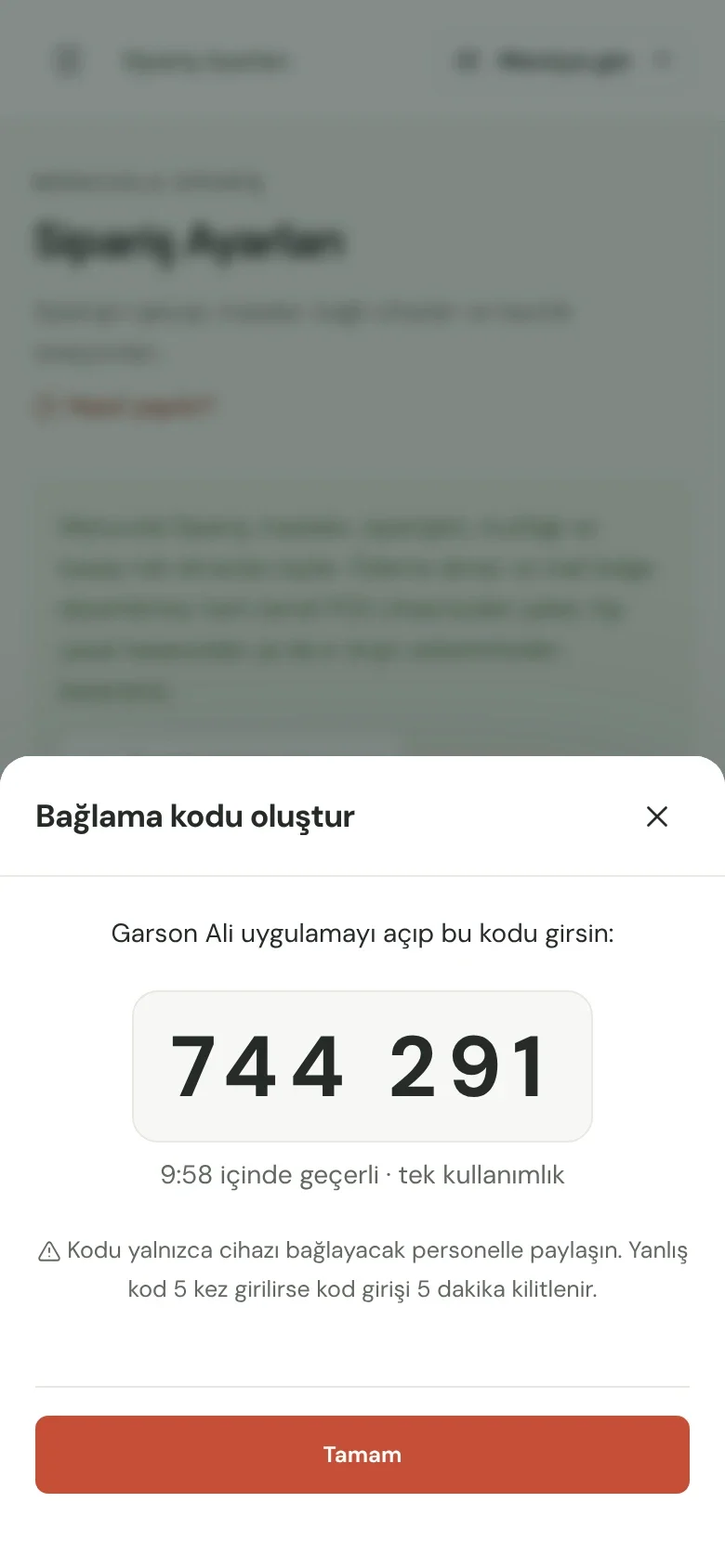
- Sipariş Ayarları sayfasında Cihazlar sekmesini açın ve Bağlama kodu oluştur'a dokunun. Aynı düğme Personel → Giriş ve güvenlik sekmesinde de vardır.
- Bu cihaz kimin? sorusunda seçin:
- Kişisel cihaz: bir personelin kendi telefonu. Personel listesinden kişiyi seçin; kilit ekranında yalnız o kişi görünür.
- Ortak cihaz: birden çok kişinin kullandığı tablet ya da telefon (ör. mutfak tableti). Cihaz adı yazın ve Rol seçin; cihaza yalnız o rolün personeli girer ve cihaz hep o ekranı açar.
- Kodu oluştur'a dokunun. Kod 10 dakika geçerlidir ve tek kullanımlıktır; kodu yalnızca cihazı bağlayacak kişiyle paylaşın.
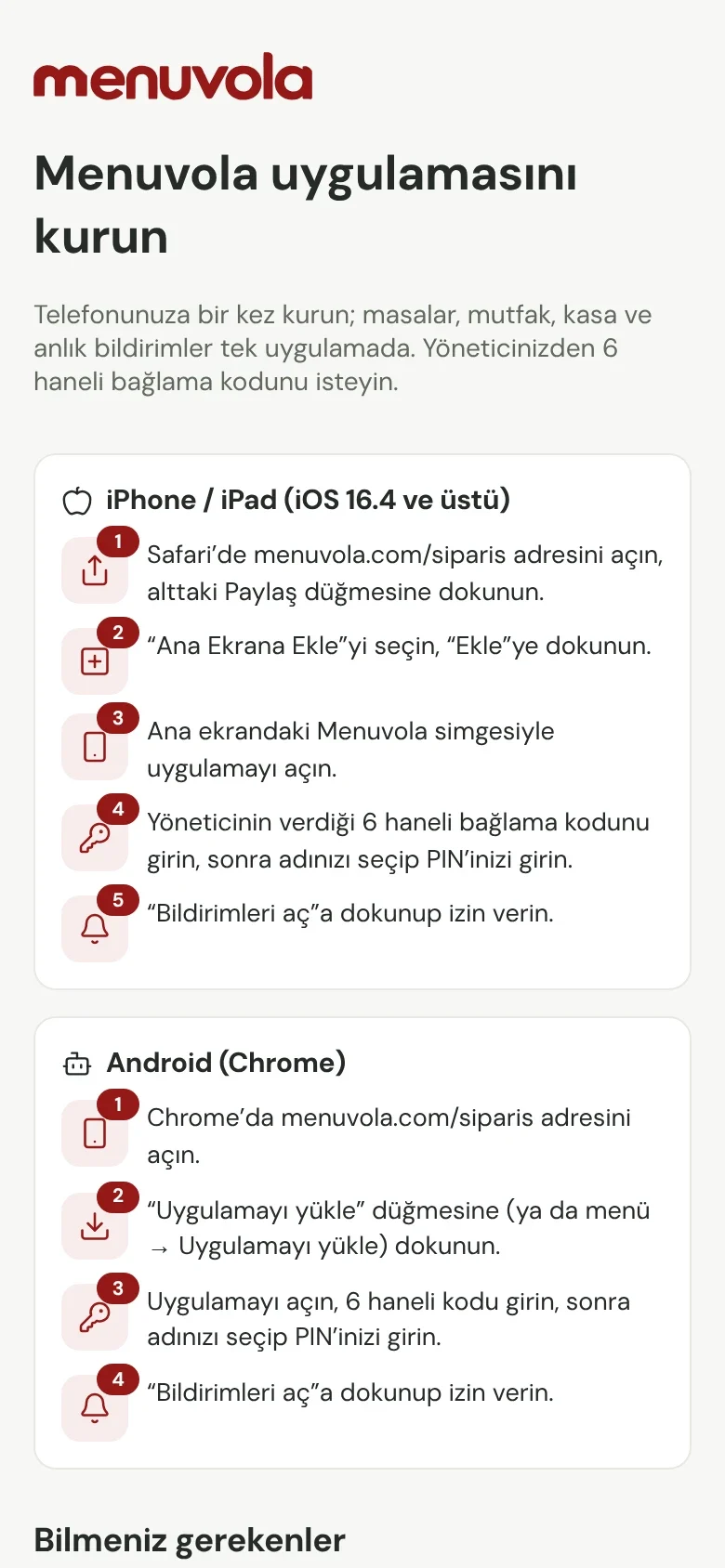
4. Uygulamayı telefona ya da tablete kurun
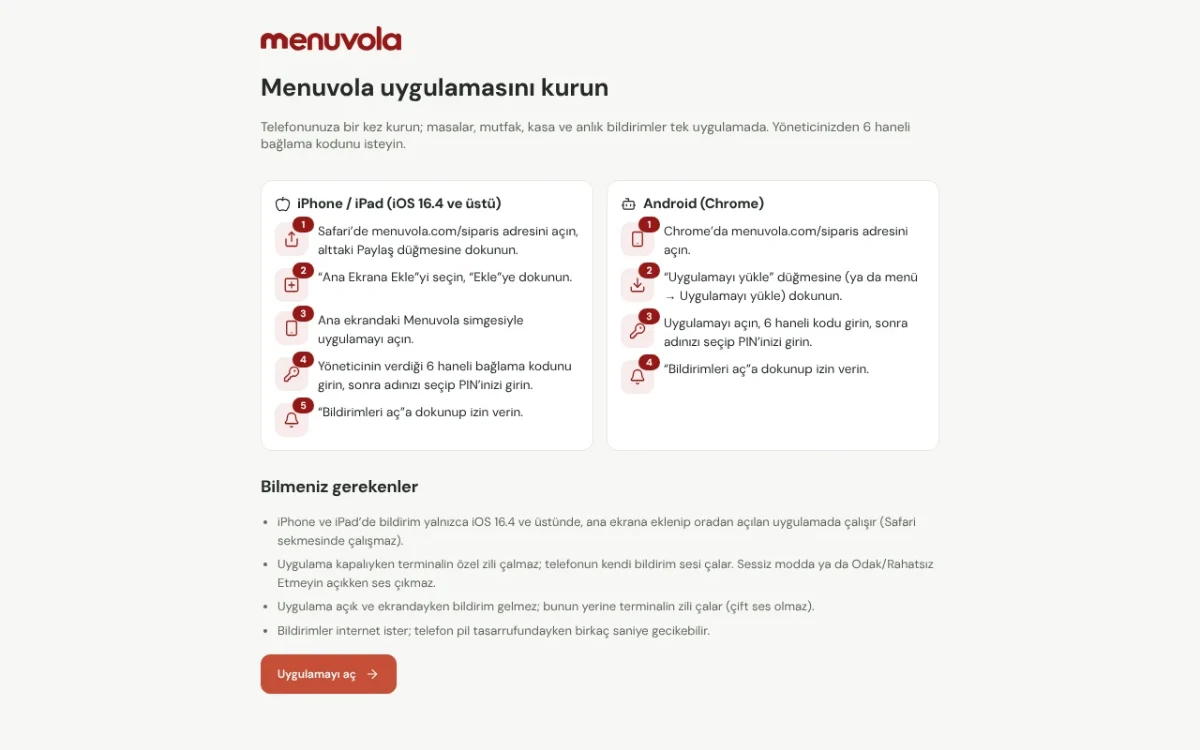
- Personelin cihazında menuvola.com/siparis/kurulum sayfasını açın; aynı adımlar orada da yazar.
- iPhone / iPad (iOS 16.4 ve üstü): Safari'de menuvola.com/siparis adresini açın, alttaki Paylaş düğmesine dokunun, Ana Ekrana Ekle'yi seçip Ekle'ye dokunun. Uygulamayı ana ekrandaki Menuvola simgesiyle açın.
- Android (Chrome): Chrome'da menuvola.com/siparis adresini açın, Uygulamayı yükle düğmesine (ya da menü → Uygulamayı yükle) dokunun ve uygulamayı açın.
- Kasa bilgisayarında kurulum gerekmez; tarayıcıda menuvola.com/siparis adresini açmanız yeterlidir.
5. Kodu girin ve PIN'le giriş yapın
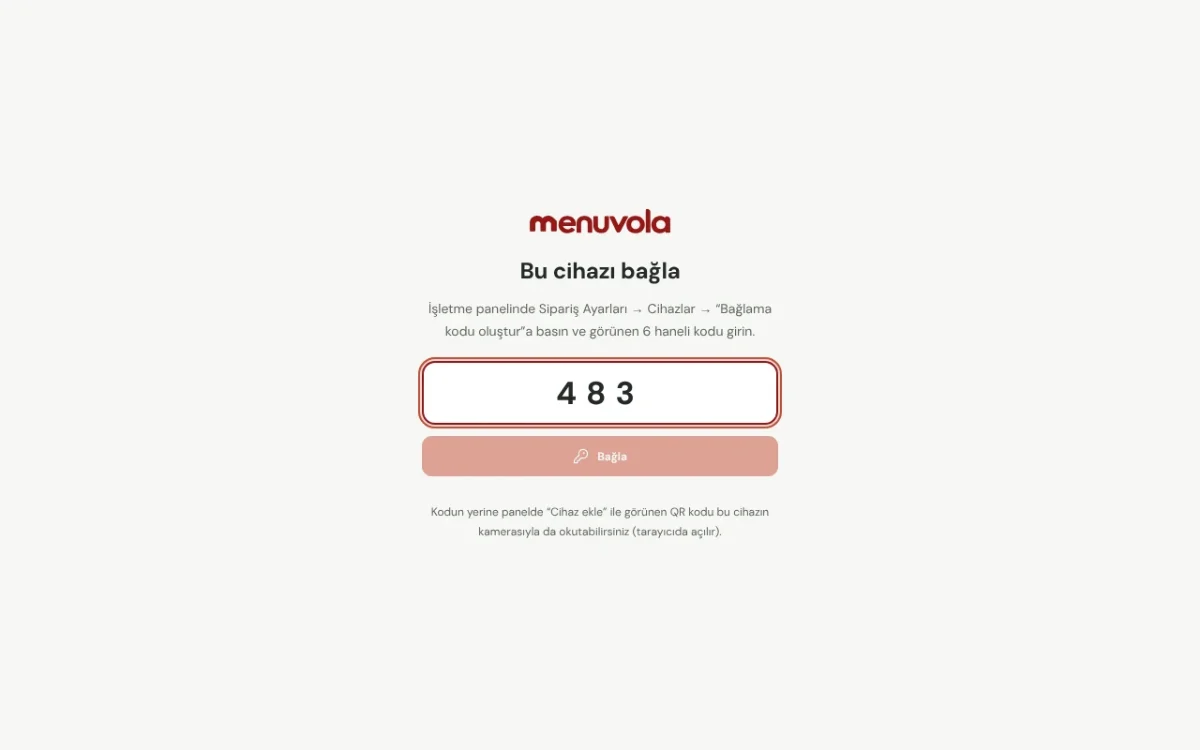
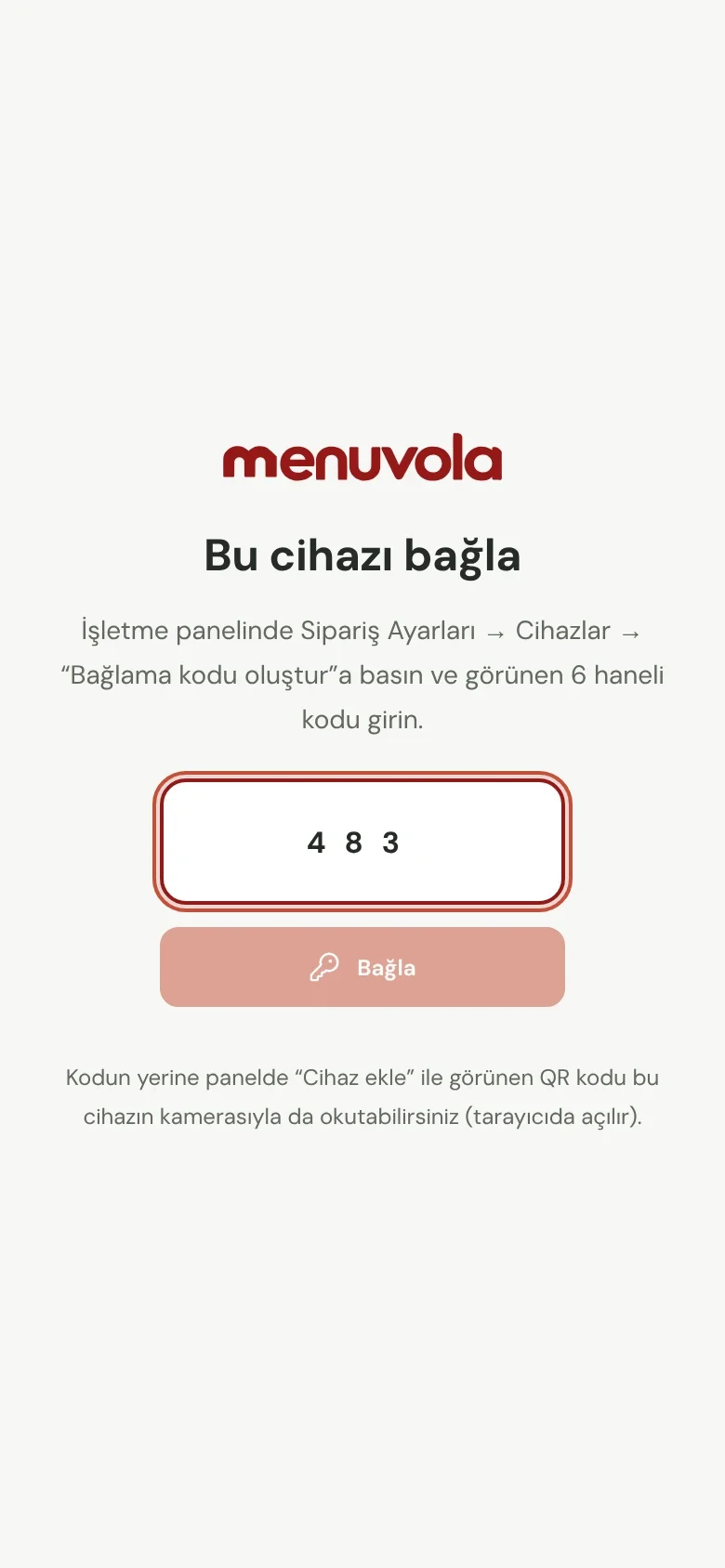
- Uygulama ilk açılışta Bu cihazı bağla ekranını gösterir. Paneldeki 6 haneli kodu girin; kod tamamlanınca cihaz bağlanır.
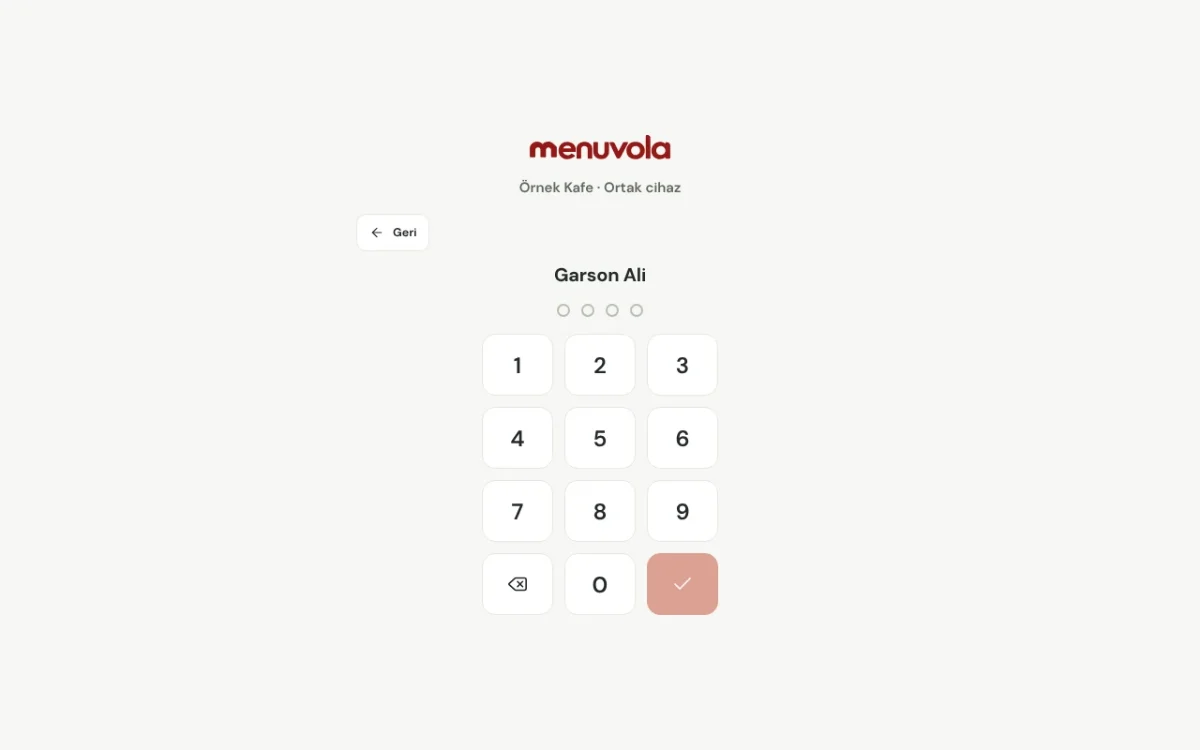
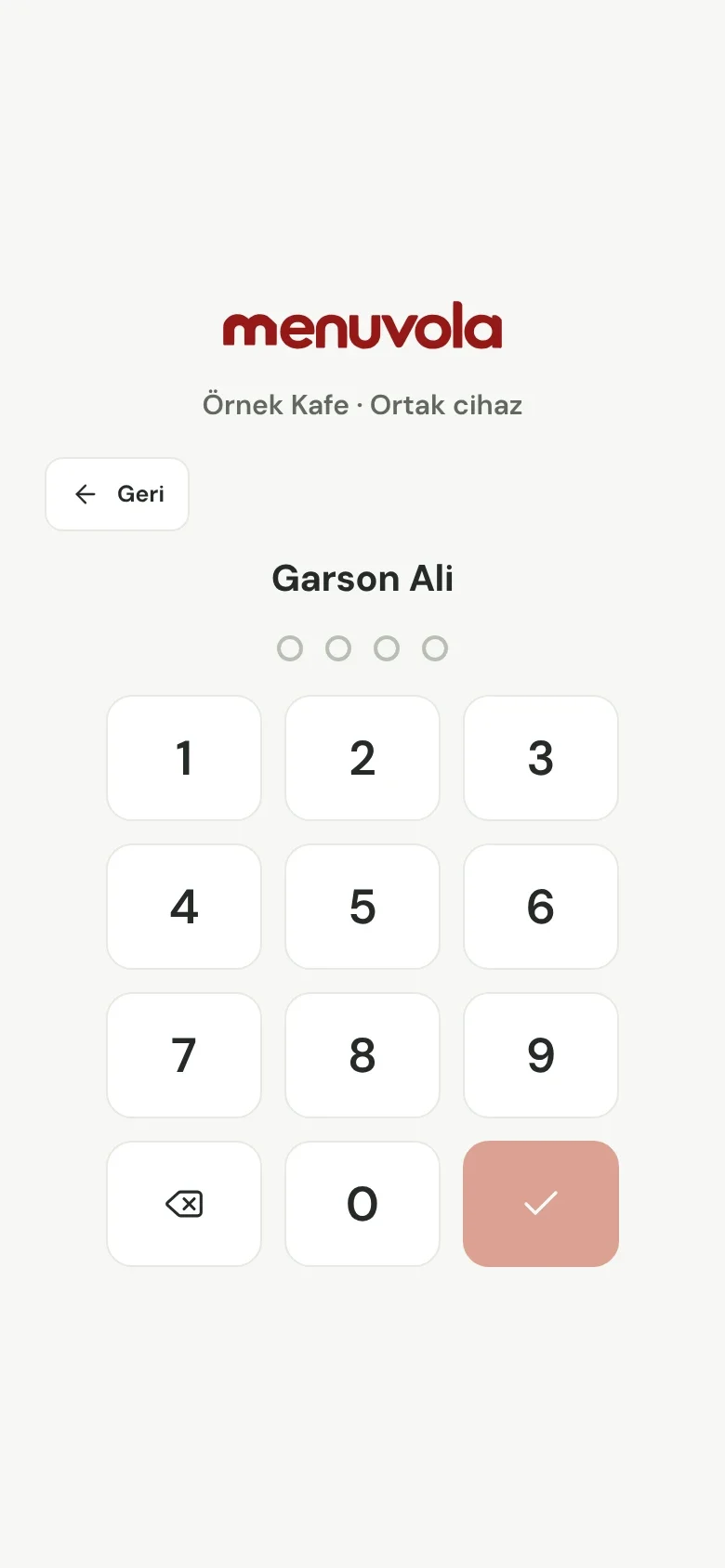
- Ardından personel adına dokunur ve kendi PIN'ini girer.
- Önce "Mesaiye başla" zorunlu açıksa Mesaiye başla'ya dokunur; siparişler, çağrılar ve bildirimler mesai başlayınca açılır.
- Uygulama bildirim izni sorarsa Bildirimleri aç'a dokunup izin verin.
Sık karşılaşılan sorunlar
"Bağlama kodu oluştur" düğmesini göremiyorum.
Düğme yalnız Personel uygulaması ve bildirimler açıkken görünür: Sipariş Ayarları → Genel ve süreçler. Bu ayar kapalıyken cihazı Cihaz ekle ve QR koduyla bağlayabilirsiniz.
"Kod hatalı ya da süresi dolmuş" uyarısı çıkıyor.
Kod 10 dakika geçerlidir ve bir kez kullanılır. Panelde yeni kod oluşturun ve rakamları boşluksuz girin.
"Çok fazla hatalı kod" uyarısıyla giriş kilitlendi.
Aynı internet bağlantısından 5 hatalı kod girilirse kod girişi 5 dakika kilitlenir; süre dolunca yeniden deneyin. Cihaz işletmenizin ağındaysa Personel → Personel sekmesindeki PIN kilitleri ve hatalı denemeler kartından kilidi hemen kaldırabilirsiniz.
Personel PIN'ini unuttu ya da PIN kilitlendi.
Personel sekmesinde kişiyi düzenleyip Yeni PIN (değiştirmek için) alanına yeni PIN yazın. Kilit PIN kilitleri ve hatalı denemeler kartından kaldırılır.
Cihazda kişinin adı görünmüyor.
Ortak cihaz yalnız seçilen rolün personelini listeler. Kişiye Personel sayfasında o rolü verin ya da cihazın rol kilidini Sipariş Ayarları → Cihazlar'da değiştirin.
Bildirim gelmiyor.
Uygulama içinde Bildirimleri aç'a dokunup izin verin. iPhone'da bildirimler yalnızca ana ekrana eklenmiş uygulamada çalışır (iOS 16.4 ve üstü). Panelde Test bildirimi gönder ile deneyebilirsiniz.
Telefon kaybolursa ne yapmalıyım?
Sipariş Ayarları → Cihazlar'da cihazı kaldırın ya da personeli düzenleyip Cihazlardan çıkış yap'a dokunun.
İlgili rehberler
- QR kod nasıl indirilir, masa kartı nasıl basılır? (yeni sekmede açılır)
- Fiyat ve ürün fotoğrafı nasıl değiştirilir? (yeni sekmede açılır)
- Uber Eats Trendyol Go entegrasyonu nasıl yapılır? (yeni sekmede açılır)
Hâlâ sorun varsa
Bize yazın; sorunun göründüğü ekranın görüntüsünü eklerseniz daha hızlı yardımcı oluruz.
- E-posta (tüm paketler): info@menuvola.com
- WhatsApp (Profesyonel ve Premium): +90 850 302 45 78 (yeni sekmede açılır)
Hafta içi yazılara aynı iş günü dönüyoruz; Premium’da servis saatlerinde WhatsApp’tan hızlı destek. Dijital pakette destek e-postayla verilir.