
QR kod nasıl indirilir, masa kartı nasıl basılır?
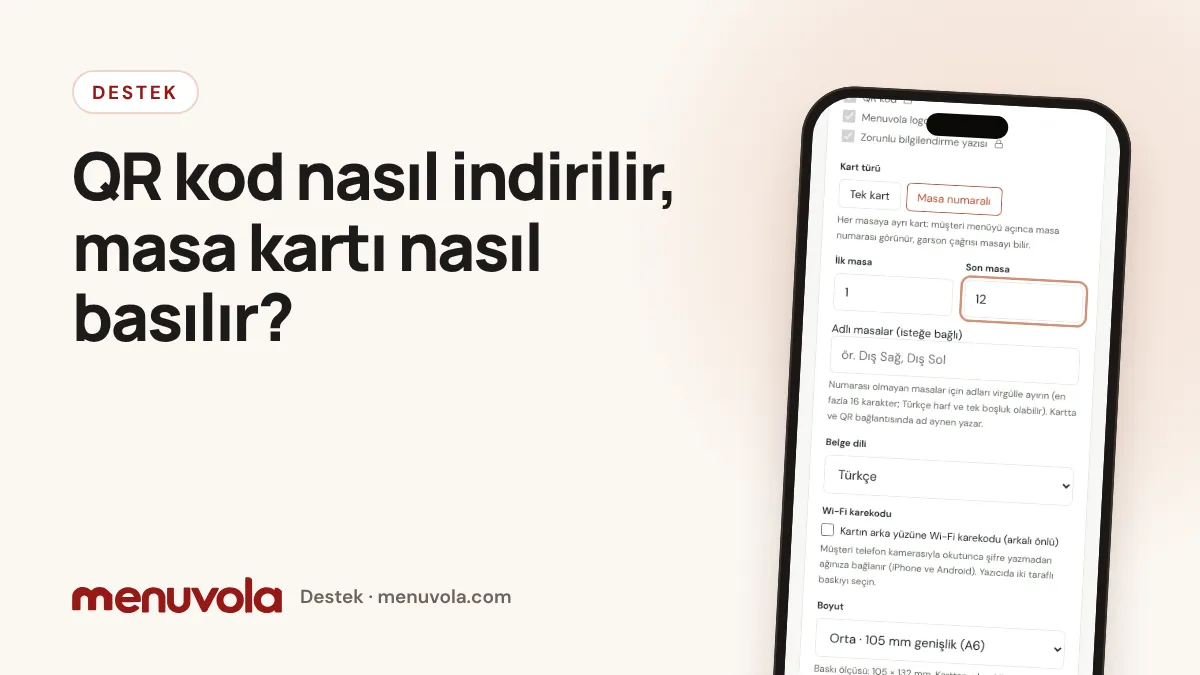
Menuvola'da QR kodunuz menünüzün adresine gider ve hep aynı kalır: fiyat ya da ürün değiştiğinde kodu yeniden basmanız gerekmez. QR kodu kendi tasarımınızda kullanmak için indirebilir ya da hazır masa kartını, basılı menüyü ve bilgi föyünü panelden tasarlayıp yazdırabilirsiniz.
Hangi paketlerde?
QR kod indirme, QR masa kartı, basılı menü ve bilgi föyü tüm paketlerde (Dijital, Profesyonel, Premium) vardır.
- Masa numaralı kartta müşteri menüyü açınca masa numarası görünür. Garson çağır ve hesap iste (Profesyonel ve Premium) ile masadan sipariş (Premium) bu numarayı kullanır.
1. QR kodunuzu indirin
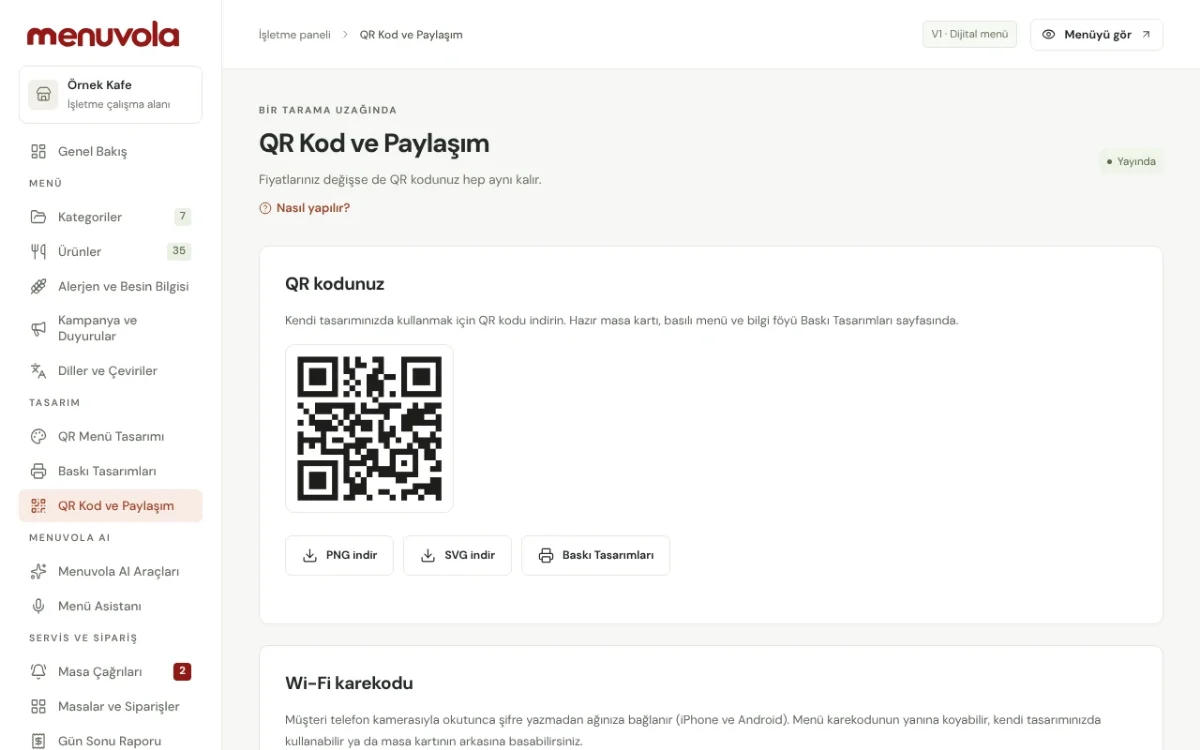
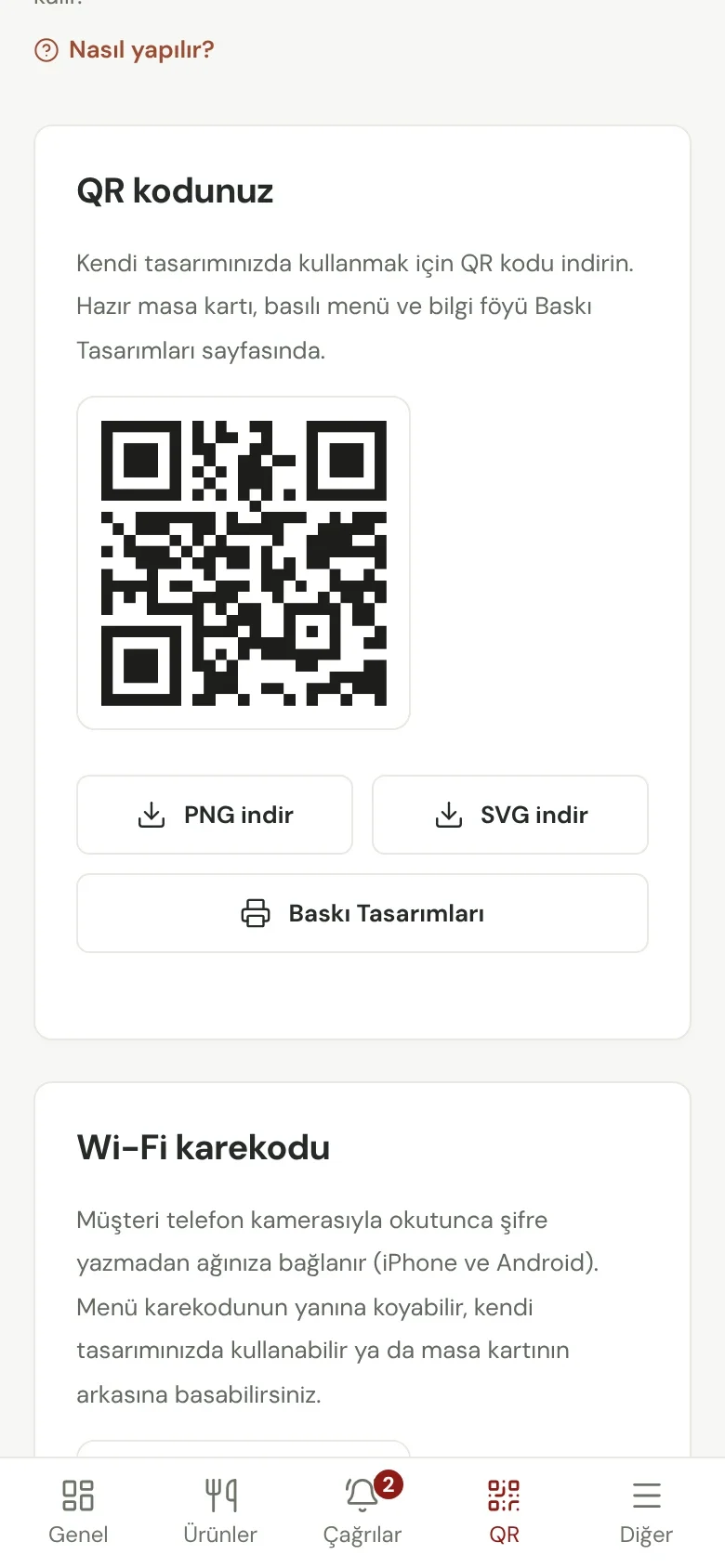
- Menuvola paneline (yeni sekmede açılır) giriş yapın ve sol menüde Tasarım → QR Kod ve Paylaşım sayfasını açın. Telefonda alttaki QR düğmesini kullanabilirsiniz.
- QR kodunuz kartında PNG indir ya da SVG indir'e dokunun. Matbaaya ya da tasarımcıya SVG vermeniz, büyük baskıda daha net sonuç verir.
- Aynı sayfadaki Menü Bağlantısı alanından menü adresinizi kopyalayıp Instagram profilinize ya da Google işletme profilinize ekleyebilirsiniz.
2. QR masa kartını tasarlayın
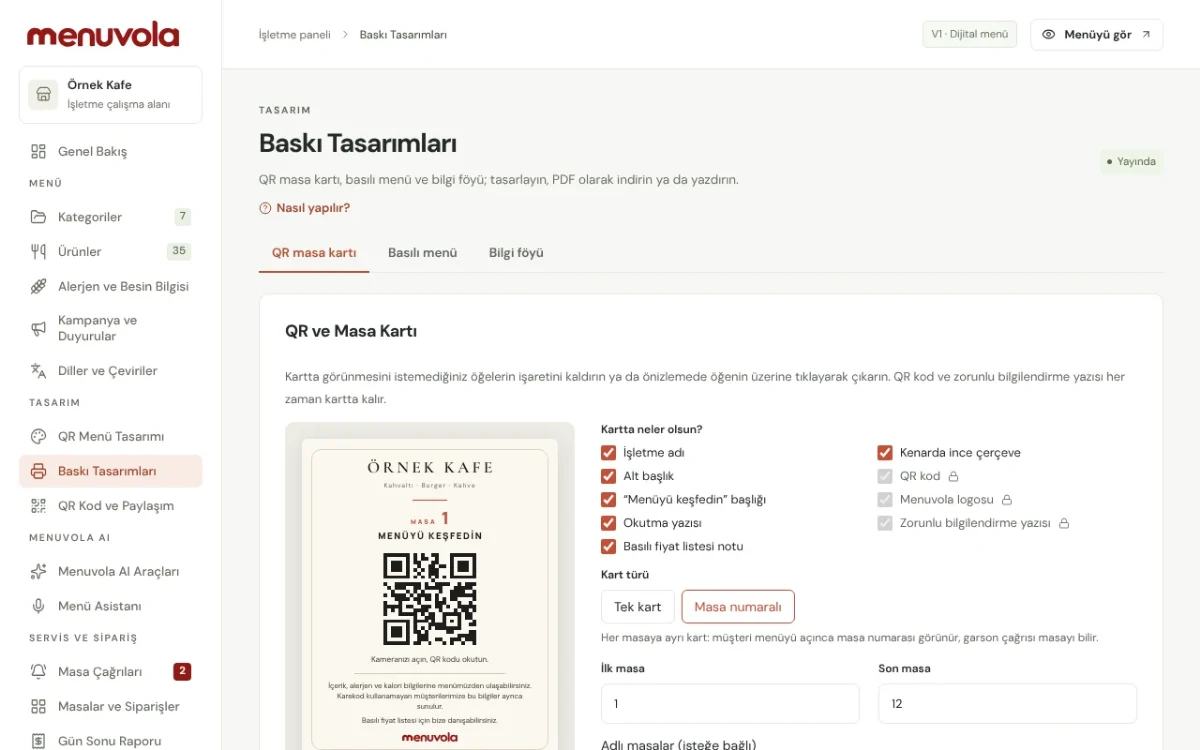
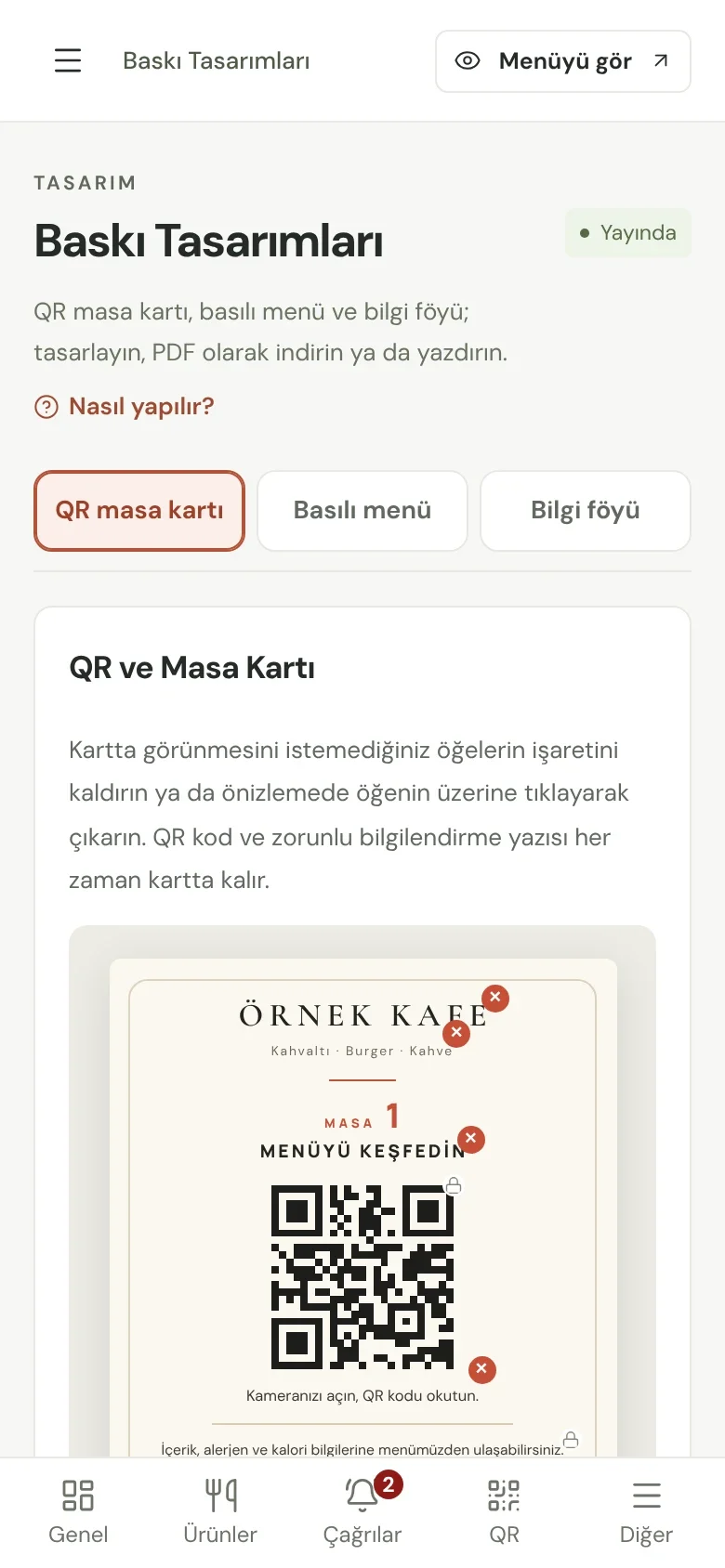
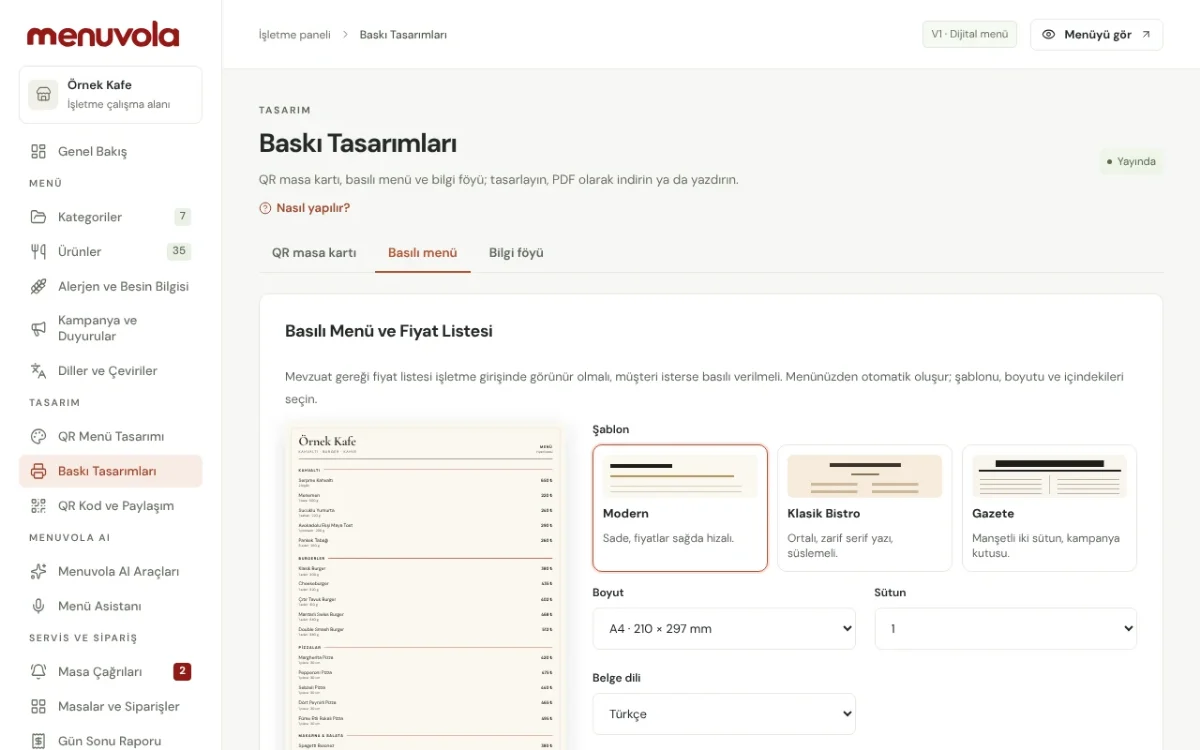
- Sol menüde Tasarım → Baskı Tasarımları sayfasını açın; QR masa kartı sekmesi açılır.
- Kartta neler olsun? bölümünde kartta istemediğiniz öğelerin (işletme adı, alt başlık, logo, başlık, okutma yazısı, fiyat listesi notu, çerçeve) işaretini kaldırın. Önizlemede öğenin üzerine tıklayarak da çıkarabilirsiniz.
- QR kod, Menuvola logosu ve Zorunlu bilgilendirme yazısı kilitlidir; kartta her zaman kalır.
- Ayarlarınız kendiliğinden kaydedilir.
3. Masa numaralı kartları ve boyutu seçin
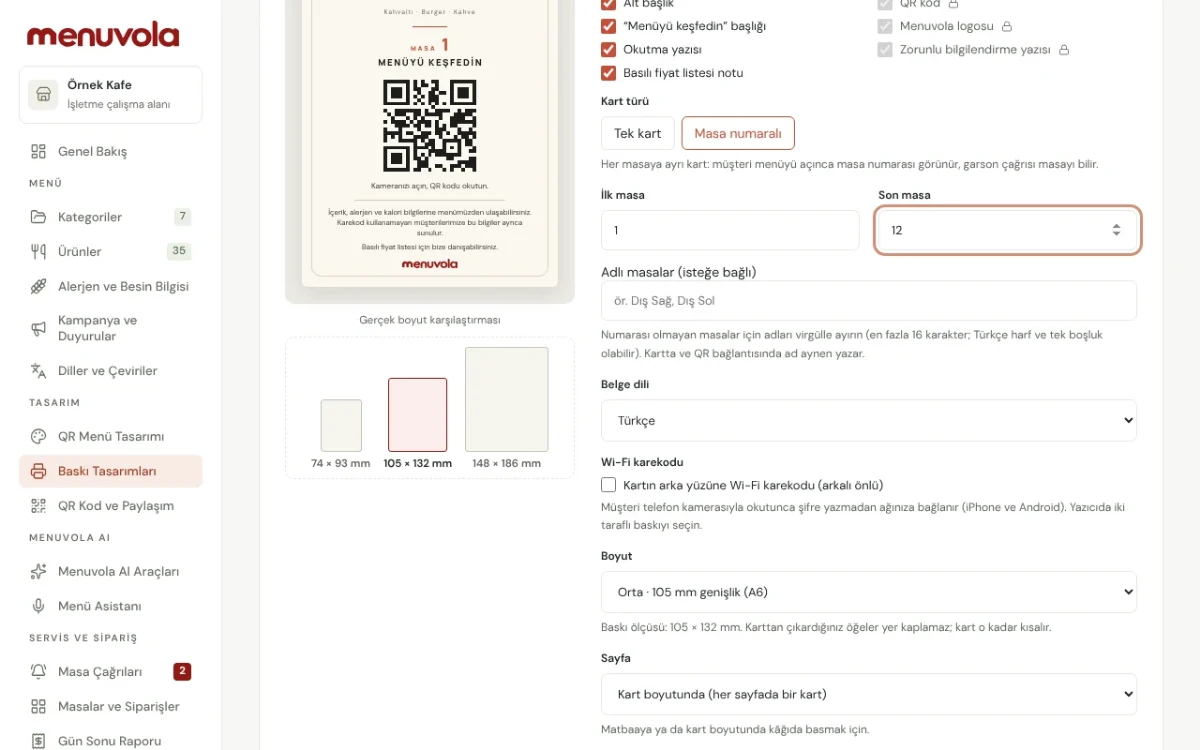
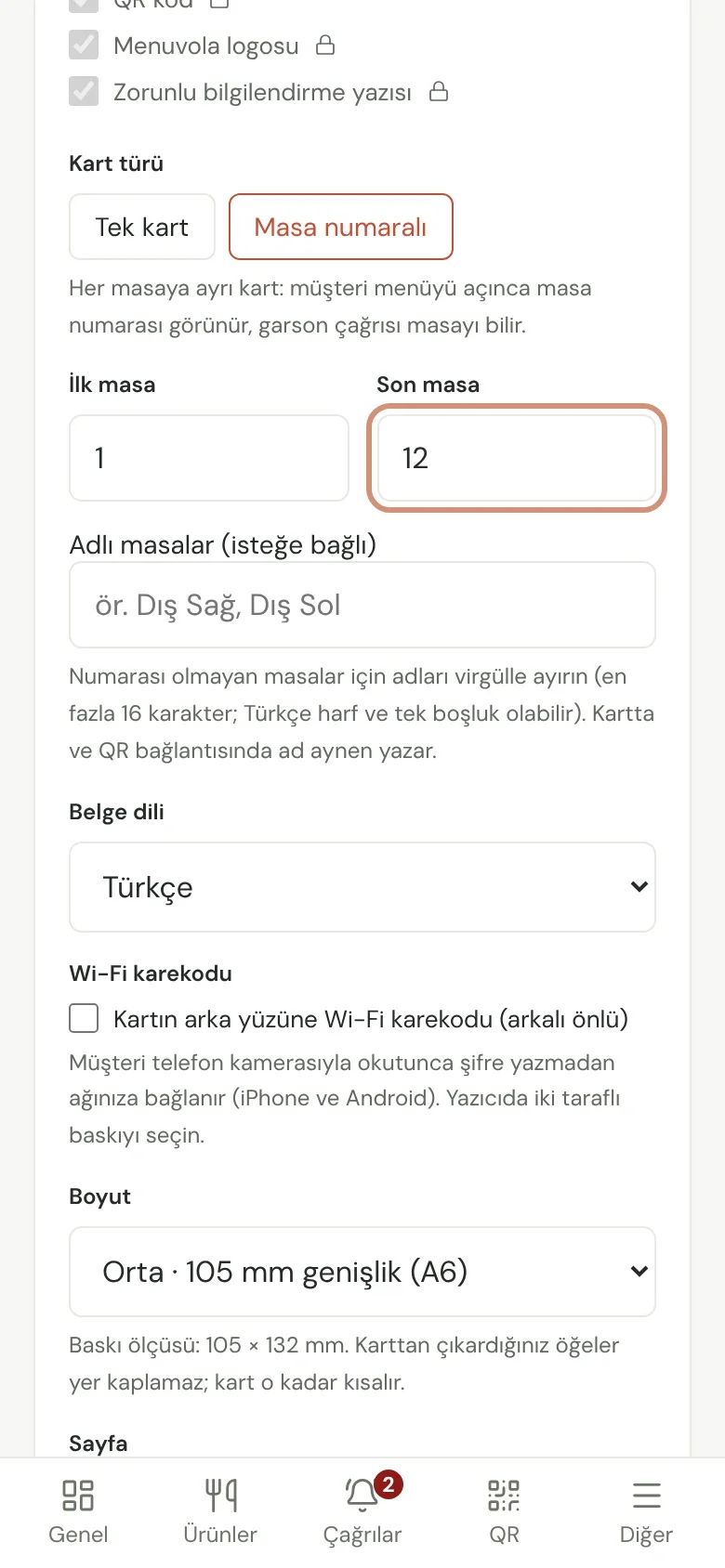
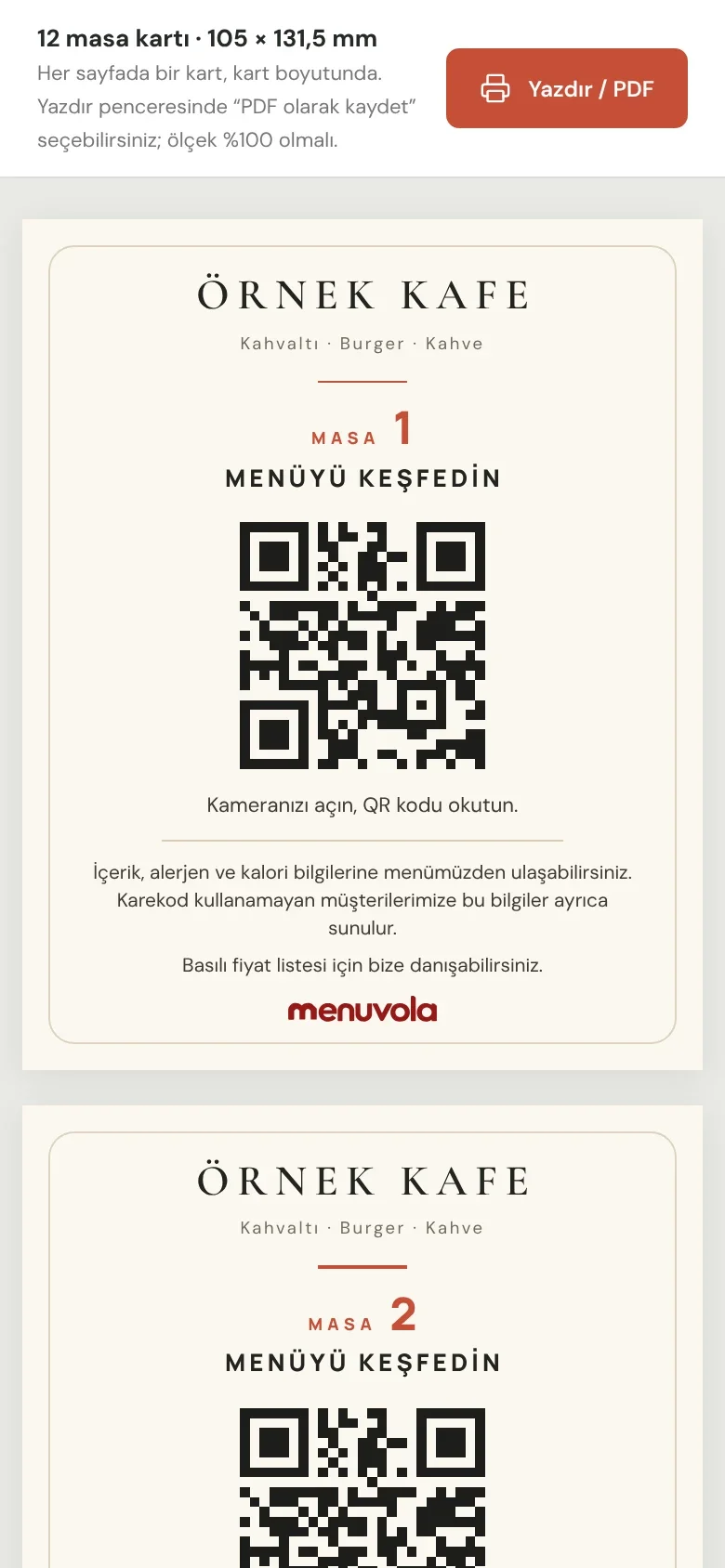
- Kart türü alanında Tek kart (tüm masalarda aynı kart) ya da Masa numaralı (her masaya ayrı kart) seçin.
- Masa numaralı seçtiyseniz İlk masa ve Son masa numaralarını yazın. Tek seferde en fazla 200 kart oluşturulur. "Bahçe 1" gibi adlı masalarınız varsa Adlı masalar (isteğe bağlı) alanına virgülle yazın.
- Menünüz birden çok dildeyse Belge dili ile kartın dilini seçin; karekod menüyü o dilde açar.
- İsterseniz Kartın arka yüzüne Wi-Fi karekodu (arkalı önlü) seçeneğini işaretleyin. Wi-Fi ağ adınız İşletme Bilgileri'nde kayıtlı olmalıdır.
- Boyut (Küçük A7, Orta A6, Büyük A5) ve Sayfa (kart boyutunda ya da A4 kâğıda kesim çizgili) seçin, sonra … kart oluştur (PDF) düğmesine dokunun.
4. Yazdırın ya da PDF olarak kaydedin
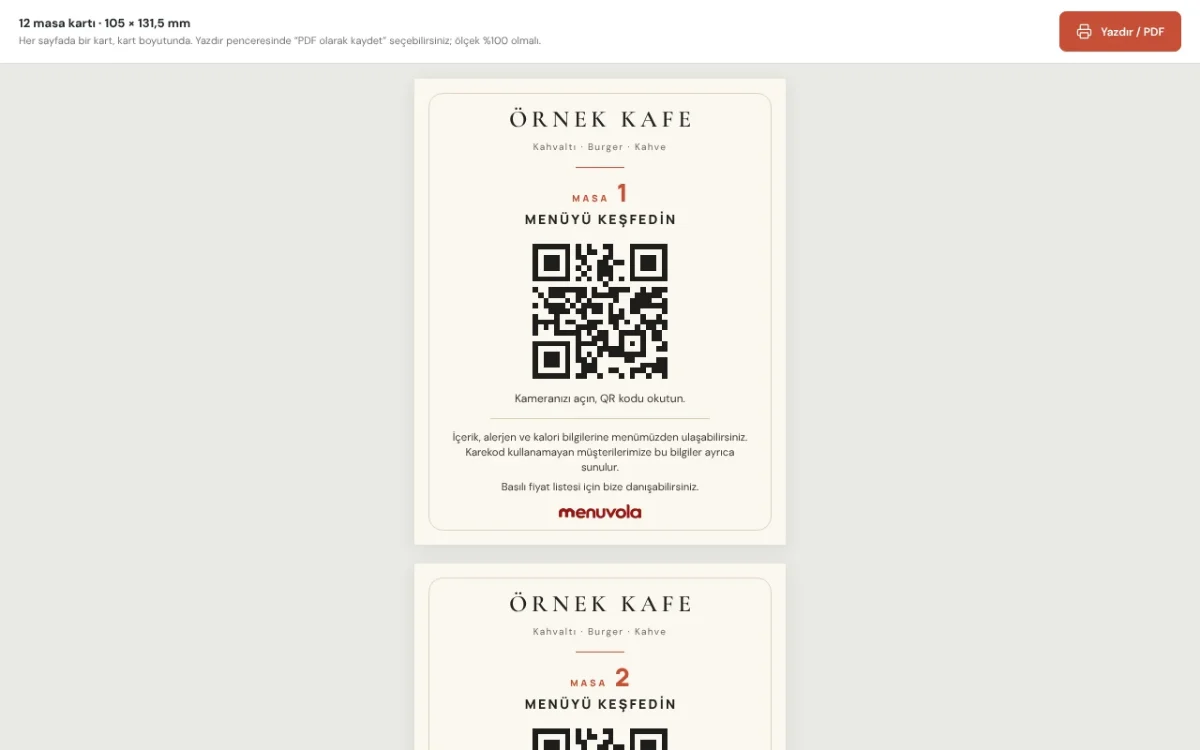
- Kartlar yeni sekmede açılır. Üstteki Yazdır / PDF'e dokunun.
- Yazdırma penceresinde yazıcınızı ya da PDF olarak kaydet'i seçin; ölçek %100 olmalı.
- Arkalı önlü kartta yazıcıda iki taraflı baskıyı seçin.
- Menuvola Sipariş açıksa (Premium) aralıktaki ve sipariş sisteminde olmayan masalar kendiliğinden eklenir; var olan masalarınıza dokunulmaz.
5. Basılı menüyü ve bilgi föyünü hazırlayın
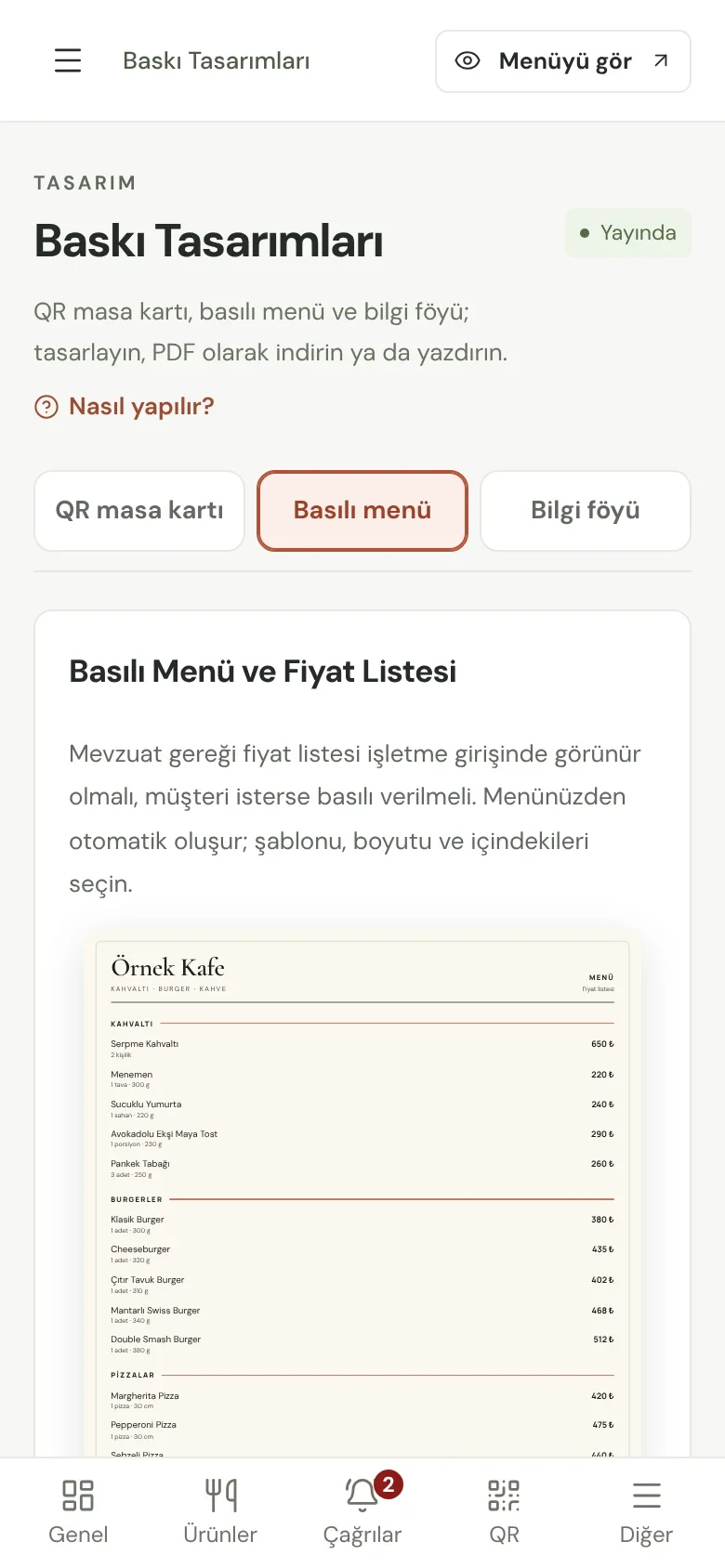
- Mevzuat gereği işletmenizde basılı fiyat listesi bulundurmanız gerekir. Baskı Tasarımları → Basılı menü sekmesinde şablonu (Modern, Klasik Bistro, Gazete), boyutu (A4, A3 ya da duvar menüsü) ve menüde görünecek bilgileri seçin, Basılı menüyü oluştur (PDF)'e dokunun.
- Bilgi föyü sekmesi, karekod okutamayan müşteriye verebileceğiniz içindekiler, alerjen ve kalori föyünü hazırlar: Bilgi föyünü oluştur (PDF). Föy, menüde görünen tüm ürünlerde içindekiler ve alerjen tamamlanınca oluşturulabilir.
- Fiyatlarınız değiştiğinde basılı menüyü yeniden oluşturup yazdırın; QR masa kartları değişmez.
Sık karşılaşılan sorunlar
QR kodu okutunca menü açılmıyor ya da "yayında değil" görünüyor.
Menünüz henüz yayında değildir. Ayarlar → İşletme Bilgileri → Kimlik ve yayın → Yayın Durumu'nda Menü görünürlüğü'nü Yayında yapın. Ayrıntı: Menuvola AI ile menü aktarma rehberi (yeni sekmede açılır).
Basılan kart bozuk ölçüde çıkıyor.
Yazdırma penceresinde ölçeği %100 yapın ve "sayfaya sığdır" seçeneğini kapatın. Kart boyutunda kâğıdınız yoksa Sayfa alanında A4 kâğıda kesim çizgili baskıyı seçin.
Kartın dilini değiştiremiyorum.
Belge dili yalnızca menünüzde birden çok dil açıkken görünür. Dil eklemek için Dil ve alerjen ayarları rehberi (yeni sekmede açılır).
Bilgi föyünü oluşturma düğmesi kapalı.
Föy zorunlu bilgileri içerir; menüde görünen tüm ürünlerde içindekiler ve alerjen tamamlanmadan oluşturulmaz. Kalorisi eksik ürünler föyde "Enerji: —" olarak yazılır.
Fiyat değiştirince QR kodu yeniden basmam gerekiyor mu?
Hayır. QR kodunuz menünüzün adresine gider, menü her açılışta güncel hâliyle gelir. Yalnız basılı fiyat listesini yeniden yazdırmanız gerekir.
İlgili rehberler
- Fiyat ve ürün fotoğrafı nasıl değiştirilir? (yeni sekmede açılır)
- Garson, mutfak ve kasa cihazı nasıl bağlanır? (yeni sekmede açılır)
- Menuvola AI ile menü nasıl aktarılır? (yeni sekmede açılır)
Hâlâ sorun varsa
Bize yazın; sorunun göründüğü ekranın görüntüsünü eklerseniz daha hızlı yardımcı oluruz.
- E-posta (tüm paketler): info@menuvola.com
- WhatsApp (Profesyonel ve Premium): +90 850 302 45 78 (yeni sekmede açılır)
Hafta içi yazılara aynı iş günü dönüyoruz; Premium’da servis saatlerinde WhatsApp’tan hızlı destek. Dijital pakette destek e-postayla verilir.