
Fiyat ve ürün fotoğrafı nasıl değiştirilir?
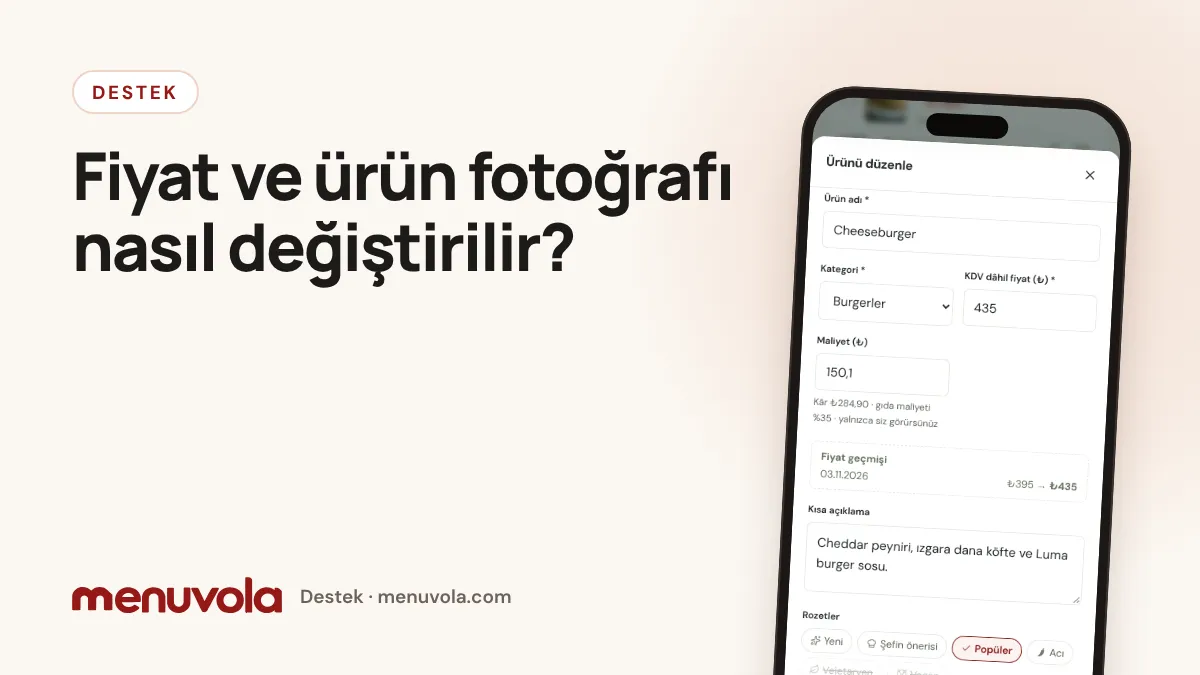
Fiyatı ya da fotoğrafı değişen ürünü panelden güncellediğinizde QR menünüz hemen güncellenir; QR kodunuz aynı kalır, yeniden basmanız gerekmez. Zam ya da indirim dönemlerinde bir kategorinin ya da tüm menünün fiyatlarını tek seferde değiştirebilirsiniz.
Hangi paketlerde?
Fiyat ve fotoğraf değiştirme, toplu fiyat güncelleme ve fiyat geçmişi tüm paketlerde (Dijital, Profesyonel, Premium) vardır.
1. Ürünü açın
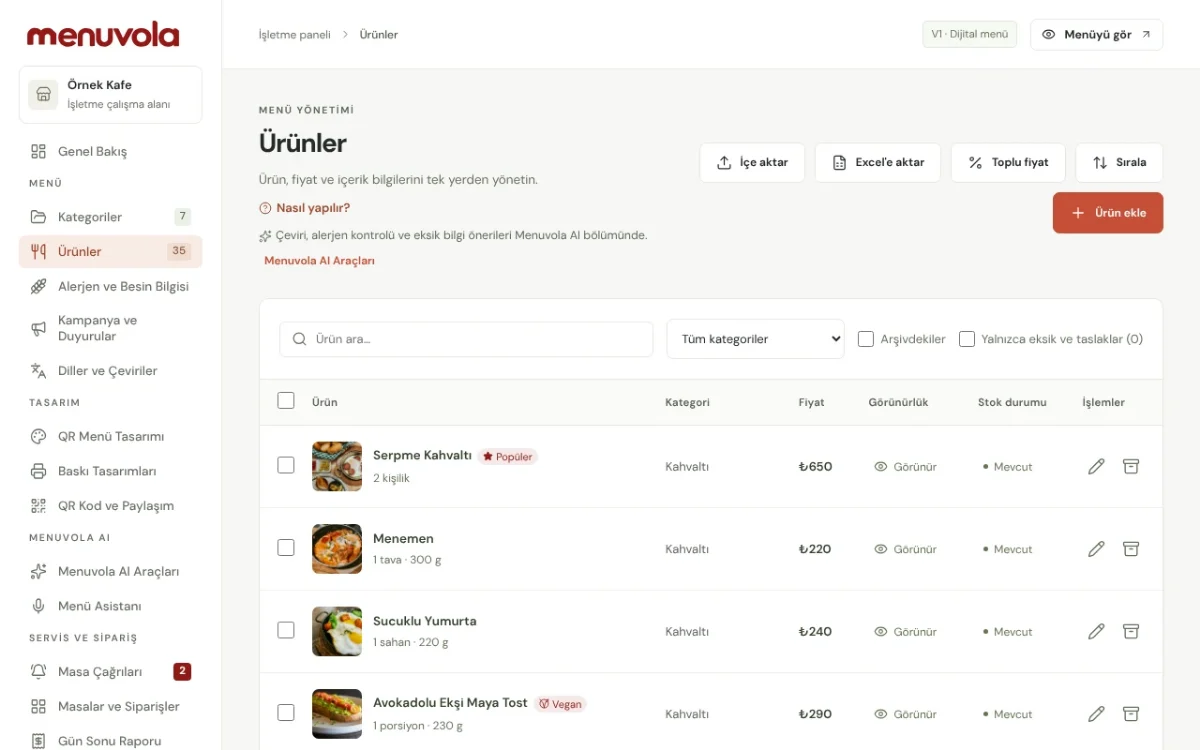
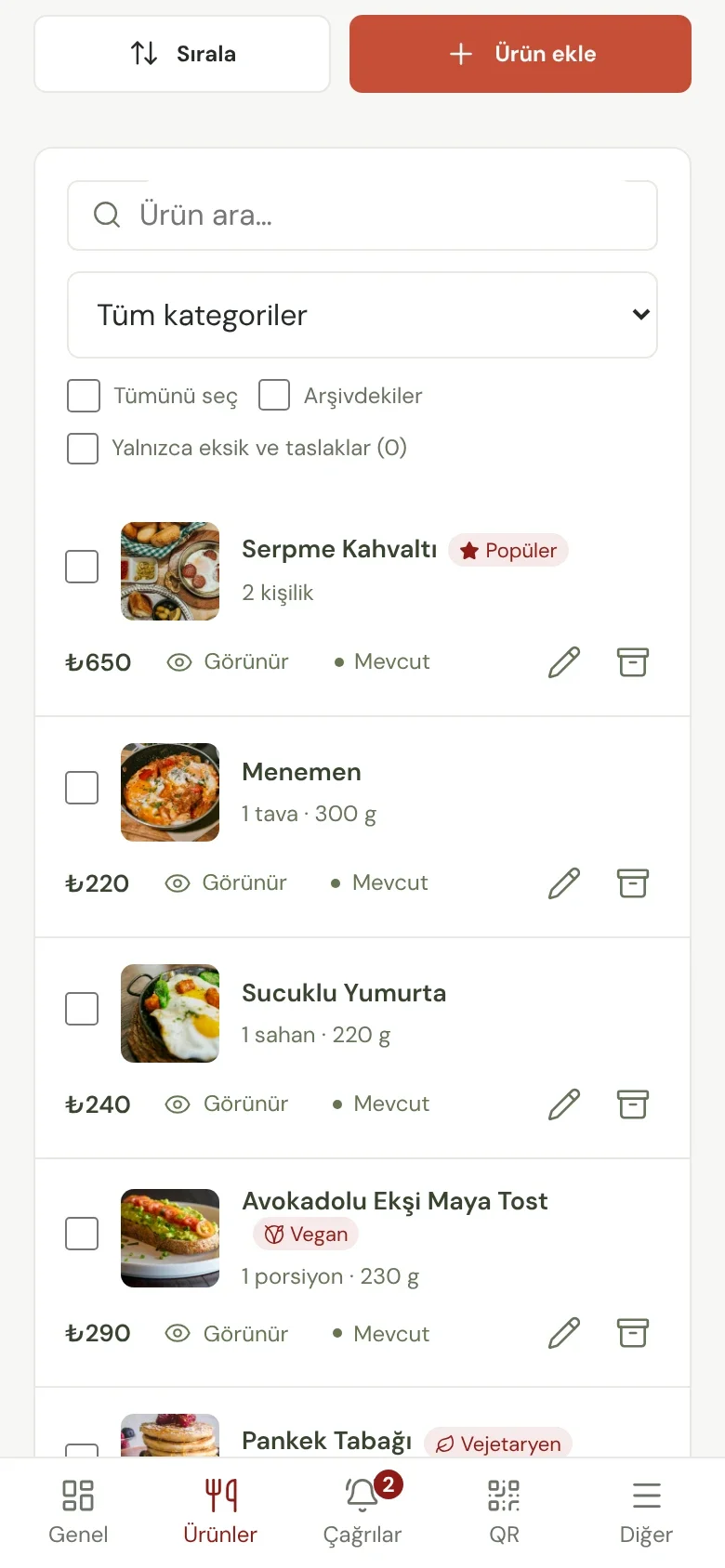
- Menuvola paneline (yeni sekmede açılır) giriş yapın ve sol menüde Menü → Ürünler sayfasını açın. Telefonda alttaki Ürünler düğmesini kullanabilirsiniz.
- Ürünü listede bulun; arama kutusuna adını yazabilir ya da kategori seçebilirsiniz.
- Ürünün satırındaki kalem simgesine dokunun. Ürünü düzenle penceresi açılır.
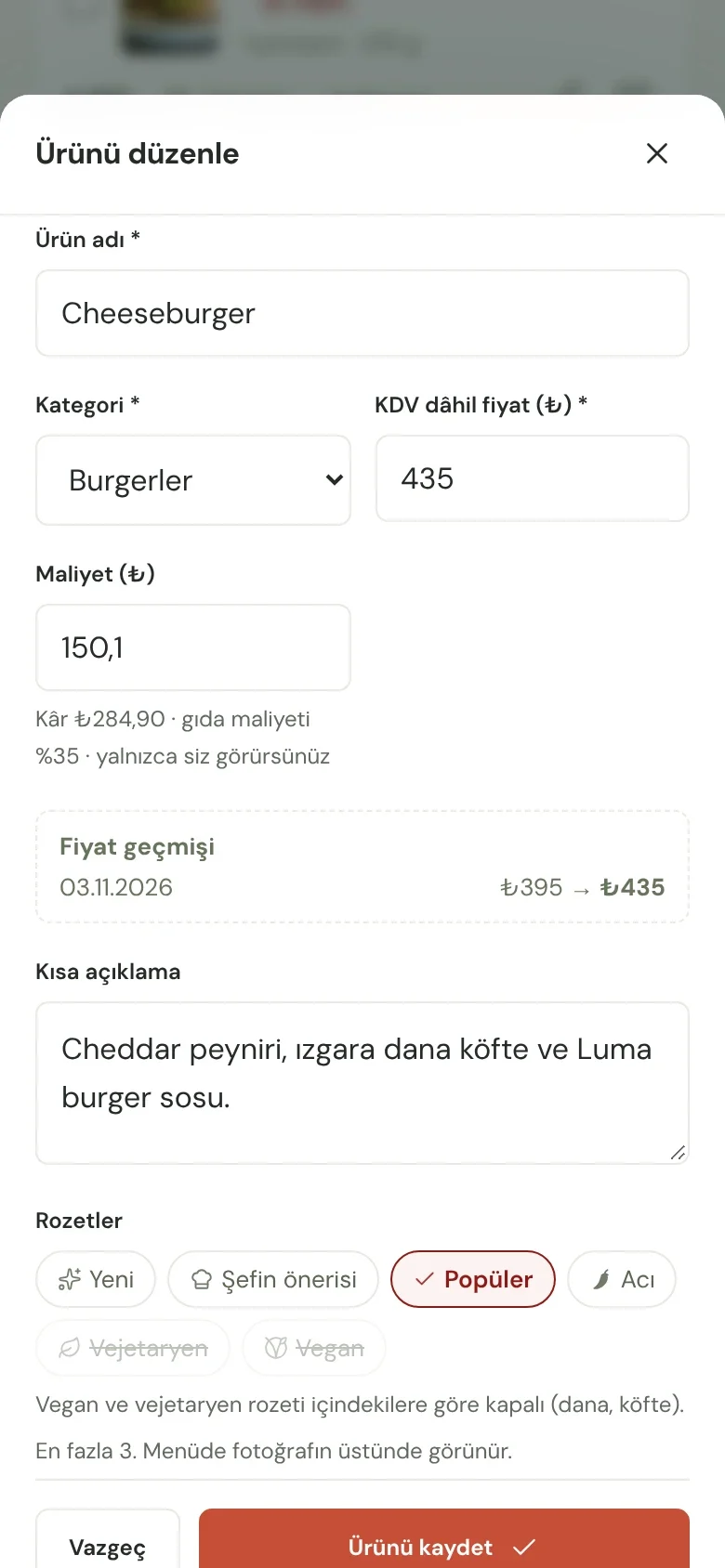
2. Fiyatı değiştirin
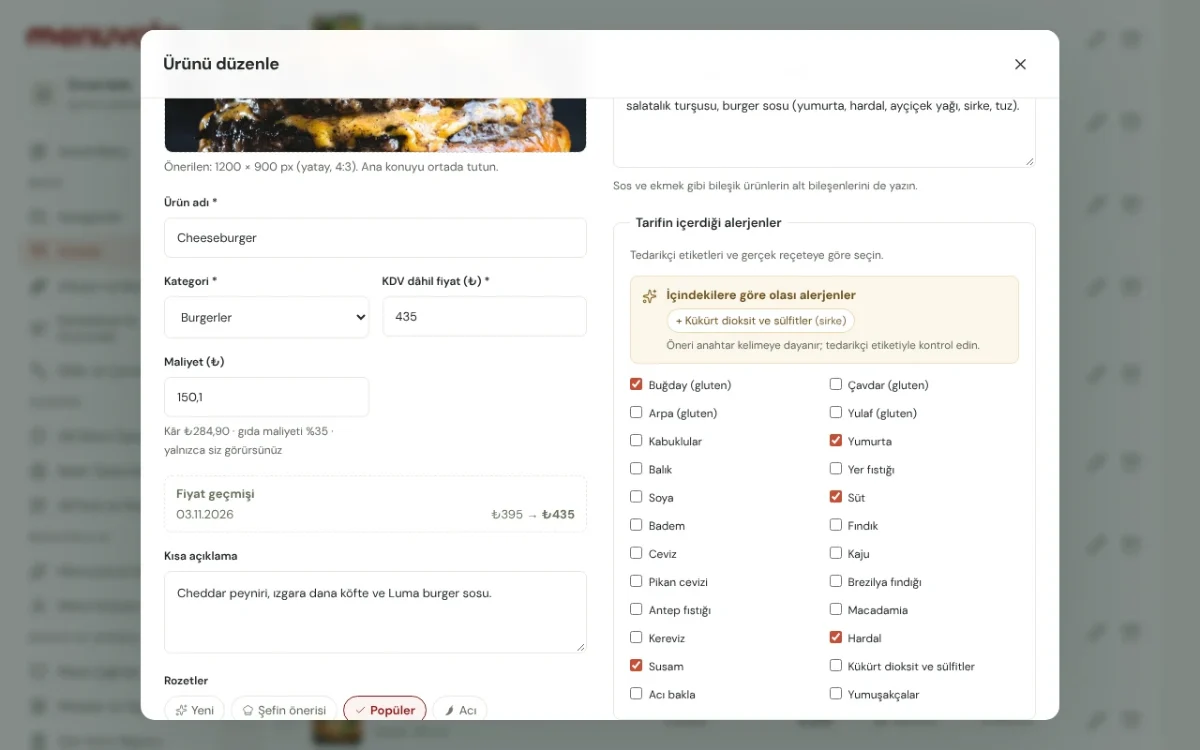
- KDV dâhil fiyat (₺) alanına yeni fiyatı yazın. Menüde gösterilen fiyat, müşterinin ödeyeceği KDV dâhil fiyattır.
- Pencerenin altındaki Ürünü kaydet'e dokunun.
- Değişiklik QR menüde hemen görünür ve Fiyat Geçmişi'ne tarih ve kişiyle kaydedilir. Ürün penceresinde de son değişiklikler Fiyat geçmişi olarak listelenir.
3. Ürün fotoğrafını değiştirin
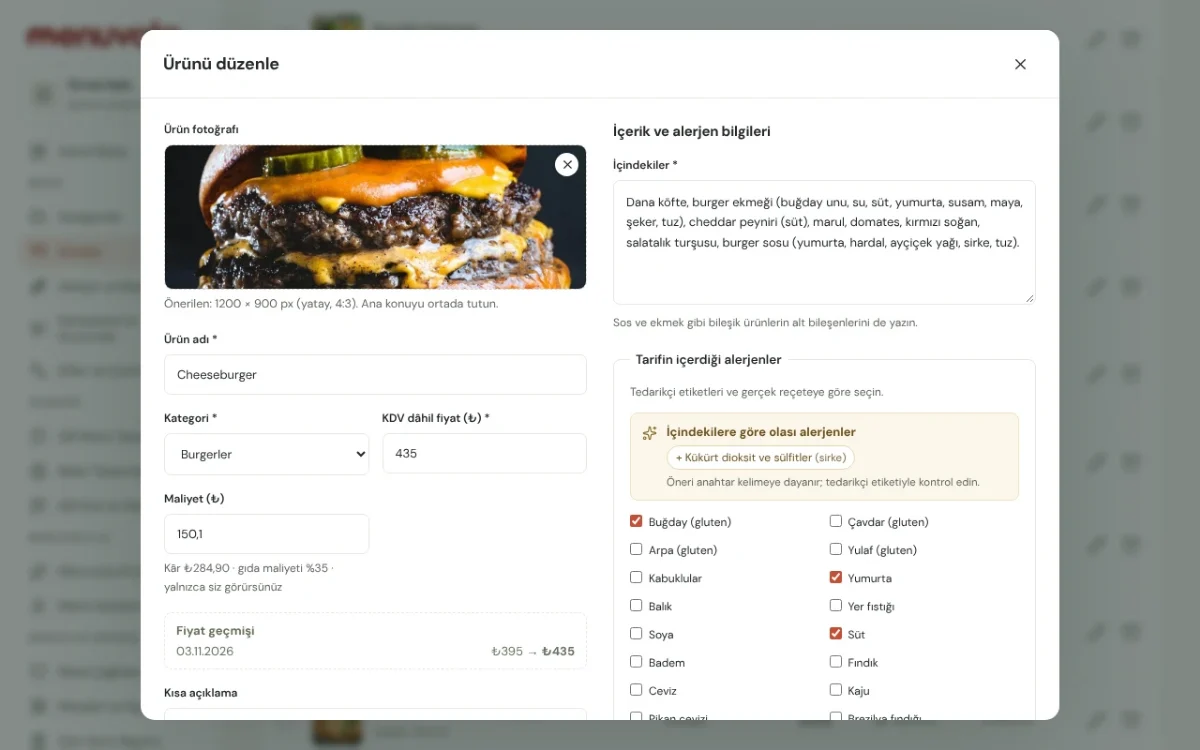
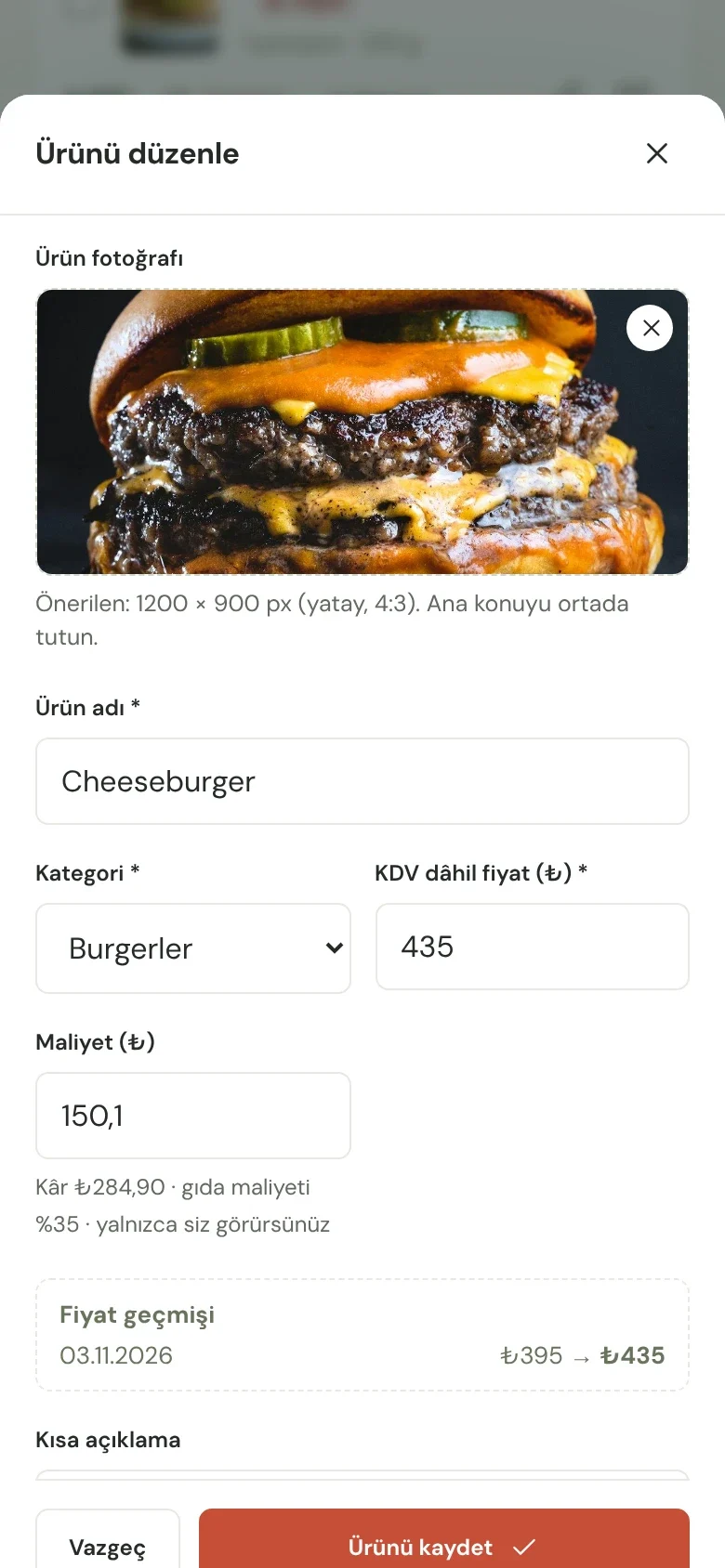
- Aynı pencerenin en üstündeki Ürün fotoğrafı alanında Fotoğrafı değiştir'e dokunun (ürünün fotoğrafı yoksa düğmede Fotoğraf yükle yazar).
- JPG, PNG ya da WebP bir fotoğraf seçin. Fotoğraf otomatik küçültülür; önerilen ölçü 1200 × 900 px (yatay, 4:3). Ana konuyu ortada tutun.
- Fotoğrafı kaldırmak için fotoğrafın köşesindeki çarpıya dokunun.
- Ürünü kaydet'e dokunun. Fotoğraf hemen yüklenir ama ürün siz kaydedince değişir.
4. Fiyatları toplu güncelleyin
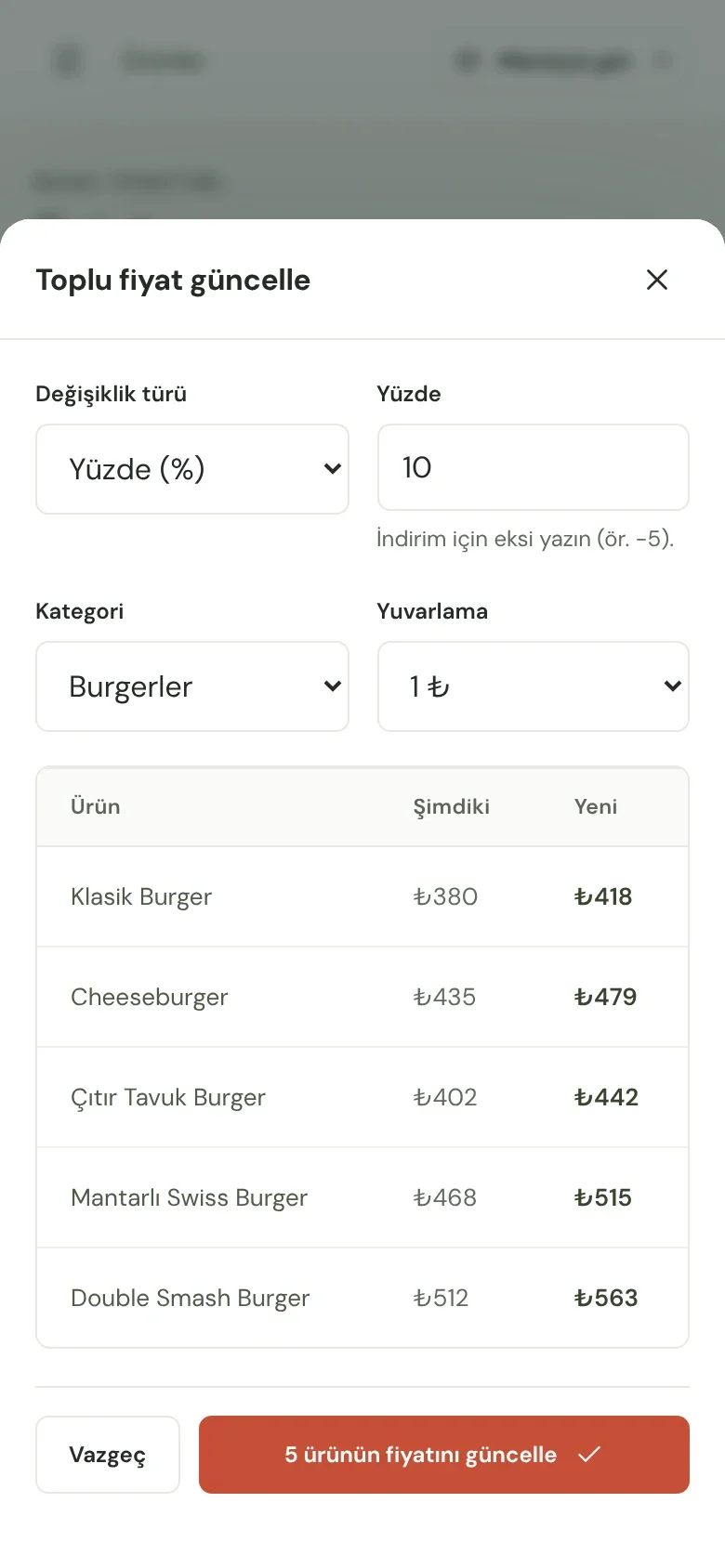
- Ürünler sayfasının üstündeki Toplu fiyat'a dokunun. Toplu fiyat güncelle penceresi açılır.
- Değişiklik türü olarak Yüzde (%) ya da Tutar (₺) seçin ve değeri yazın. İndirim için eksi yazın (ör. -5).
- Kategori alanında Tüm menü'yü ya da tek bir kategoriyi seçin. Yuvarlama ile yeni fiyatları en yakın 1, 5 ya da 10 liraya yuvarlayabilirsiniz.
- Önizle'ye dokunun; her ürünün Şimdiki ve Yeni fiyatını görürsünüz.
- Doğruysa … ürünün fiyatını güncelle düğmesine dokunun.

5. Fiyat geçmişini kontrol edin
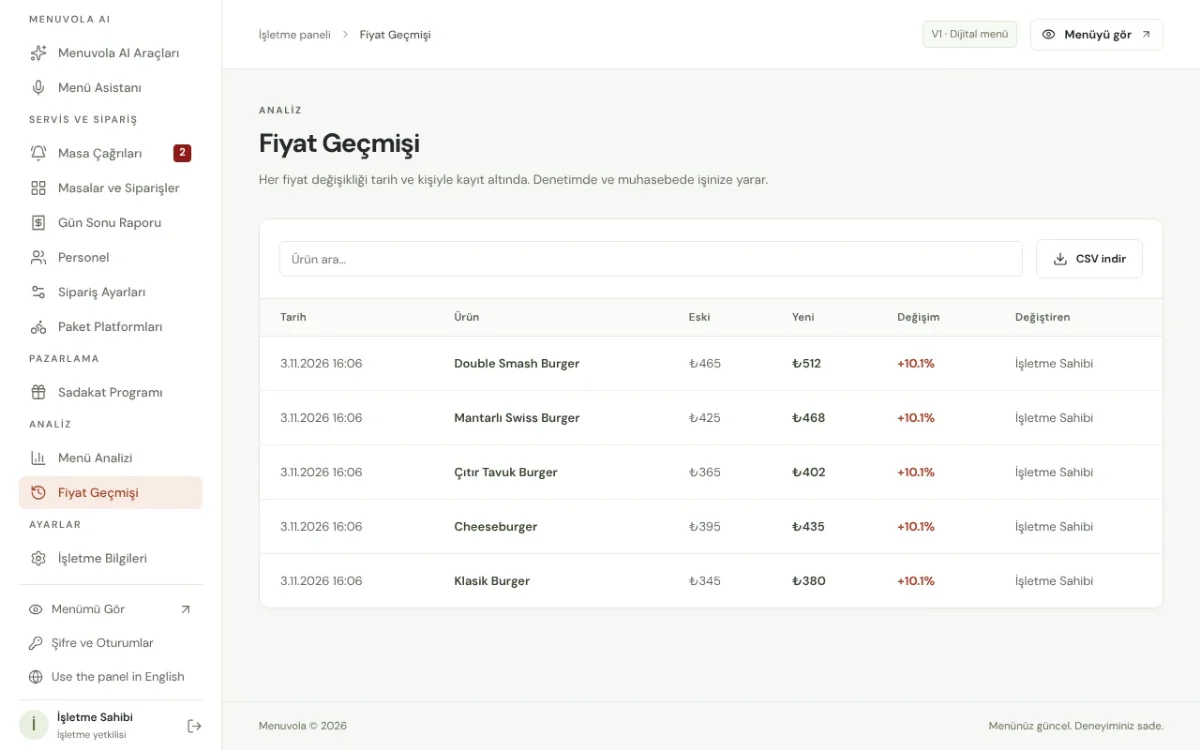
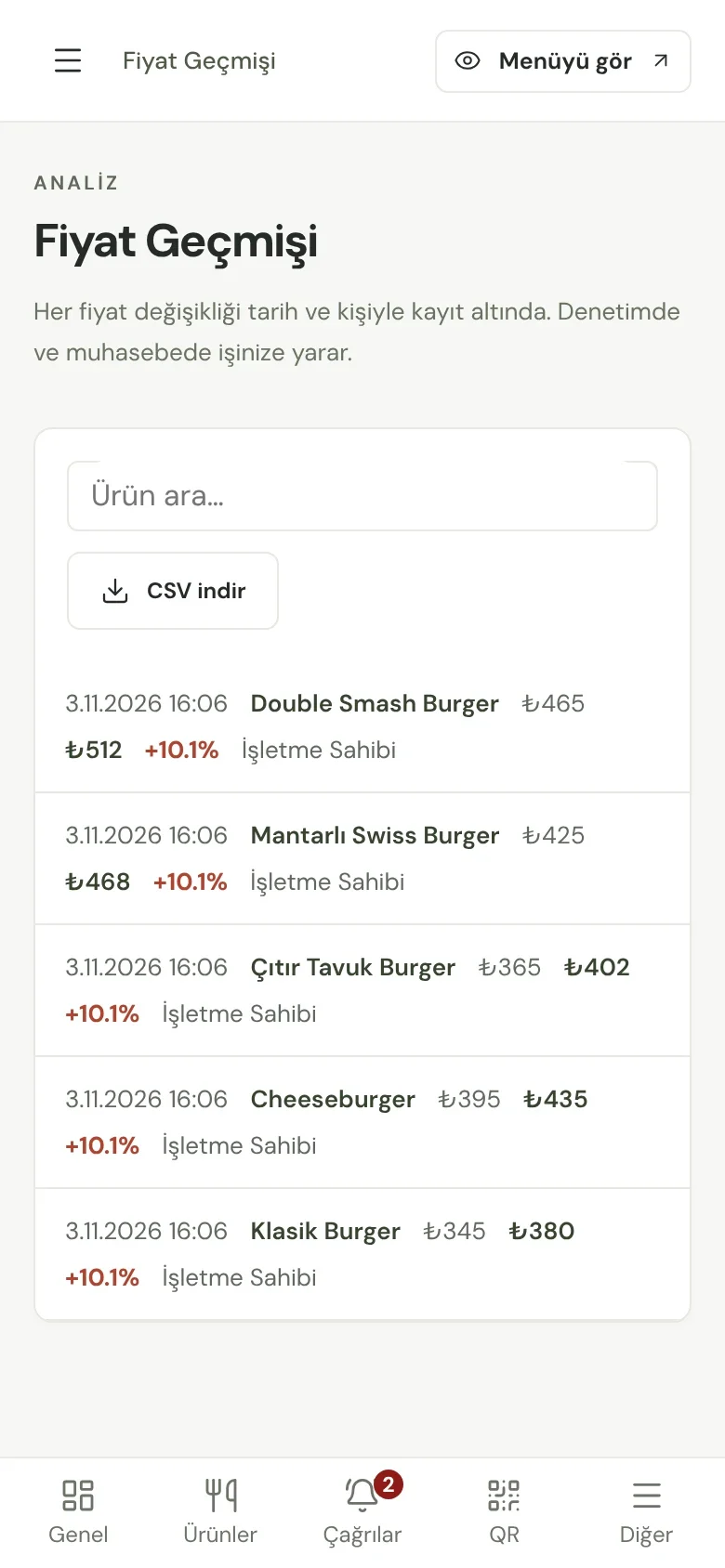
- Sol menüde Analiz → Fiyat Geçmişi sayfasını açın.
- Her değişikliğin tarihi, eski ve yeni fiyatı, değişim yüzdesi ve değiştiren kişi listelenir. CSV indir ile listeyi bilgisayarınıza alabilirsiniz.
- Fiyatlar değiştiyse işletmenizde bulundurduğunuz basılı fiyat listesini de yeniden yazdırın: Tasarım → Baskı Tasarımları → Basılı menü.
Sık karşılaşılan sorunlar
Kaydettim ama "değişiklik kaydedilmedi" uyarısı çıktı.
Menüde yayında olan bir üründe içindekiler ya da alerjen bilgisi eksikse ürün kaydedilmez ve menüde önceki hâli görünmeye devam eder. Eksik alanları doldurup yeniden kaydedin.
Fotoğraf yüklenmiyor.
Fotoğraf JPG, PNG ya da WebP olmalı ve en fazla 25 MB olabilir. Paketinizin fotoğraf alanı dolmak üzereyse panel uyarır; kullanmadığınız fotoğrafları kaldırın.
Toplu fiyat önizlemesinde "değişecek fiyat yok" yazıyor.
Seçtiğiniz kategoride ürün yoktur ya da yuvarlama sonrası fiyatlar aynı kalıyordur. Başka bir kategori ya da daha büyük bir değer deneyin.
Müşteri eski fiyatı görüyor.
Müşterinin telefonunda açık kalan menü sayfayı yenileyince güncellenir. Panelde Menümü Gör ile menünüzü açıp yeni fiyatı kontrol edin.
İlgili rehberler
- Menuvola AI ile menü nasıl aktarılır? (yeni sekmede açılır)
- QR kod nasıl indirilir, masa kartı nasıl basılır? (yeni sekmede açılır)
- Dil ve alerjen ayarları nasıl yapılır? (yeni sekmede açılır)
Hâlâ sorun varsa
Bize yazın; sorunun göründüğü ekranın görüntüsünü eklerseniz daha hızlı yardımcı oluruz.
- E-posta (tüm paketler): info@menuvola.com
- WhatsApp (Profesyonel ve Premium): +90 850 302 45 78 (yeni sekmede açılır)
Hafta içi yazılara aynı iş günü dönüyoruz; Premium’da servis saatlerinde WhatsApp’tan hızlı destek. Dijital pakette destek e-postayla verilir.